
IT資産管理ツールを入れても、社内の端末がすべて台帳に載るわけではない。対応OSの表から外れる端末、機能が一部しか動かない端末、他社製品とぶつかる端末が必ず残る。
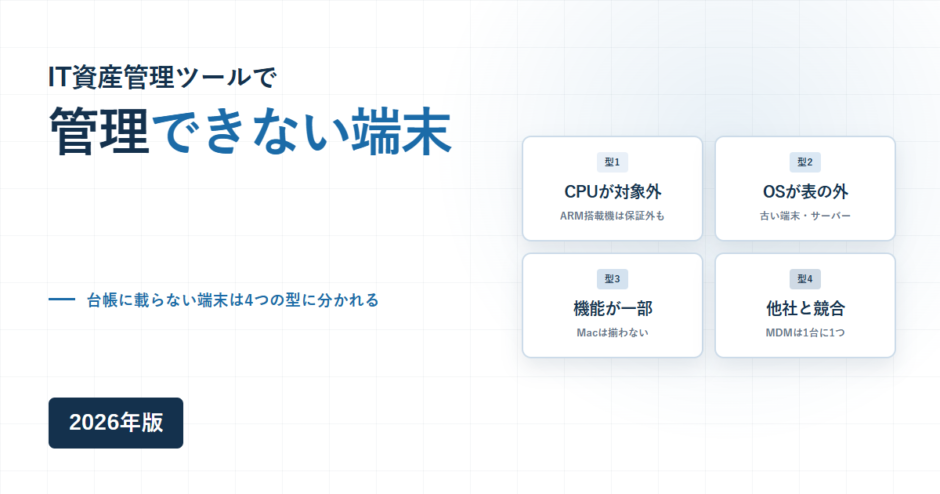
主要5製品の公式サイトに書かれた対応OSと制限事項を読むと、落ちる端末はCPU、OS、機能、他社製品との競合の4つに分かれていた。どれも各社が自分で公開している内容で、販売店の説明ではない。
この記事は、契約前に自社の端末一覧と突き合わせるための整理である。料金や契約条件はIT資産管理ツール比較5製品、導入の進め方はIT資産管理ツールの導入手順にまとめている。各社の記載はいずれも2026年11月18日に読み取ったものである。
台帳に載らない端末は4つの型に分かれる
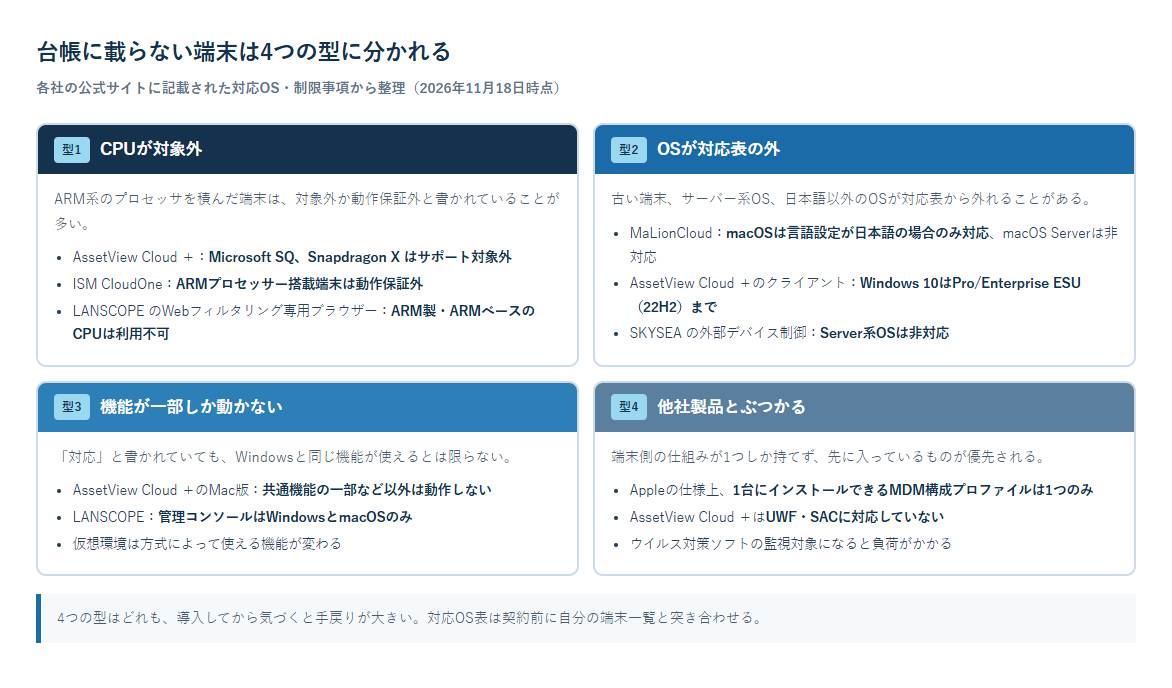
4つのうち型1と型2は、対応表を見れば契約前に分かる。厄介なのは型3と型4で、「対応」と書かれていても実際には機能が揃わない、あるいは他社製品が先に入っていて共存できない、という形で後から出てくる。
型1 ARM搭載の端末は対象外のことが多い
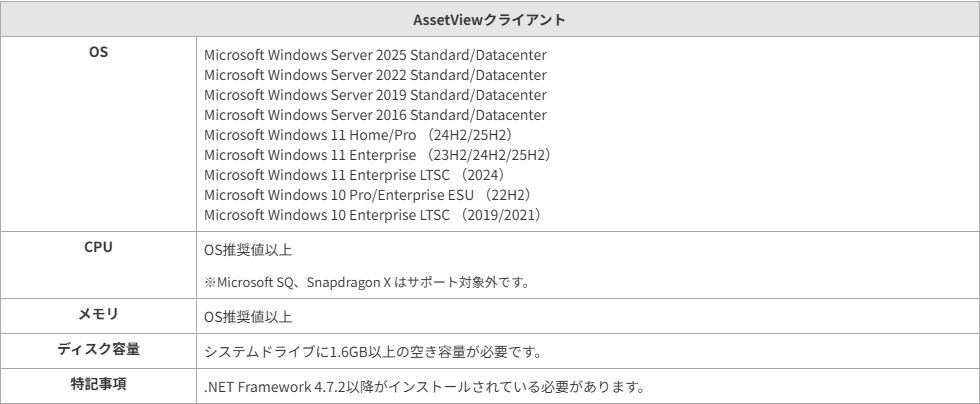
Windows端末のうち、ARM系のプロセッサを積んだ機種は、各社の記載で扱いが分かれる。
| 製品 | 記載 | 影響 |
|---|---|---|
| AssetView Cloud + | Microsoft SQ、Snapdragon X はサポート対象外 | 該当する機種はクライアントの対象から外れる |
| ISM CloudOne | ARMプロセッサー搭載の端末は動作保証外 | 動かないとは書かれていないが、保証の対象にならない |
| LANSCOPE エンドポイントマネージャー クラウド版 | Webフィルタリング専用ブラウザー(Safeブラウザー)のWindows版は、ARM製・ARMベースのCPUでは利用できない | 製品全体ではなく、この機能が使えない |
ARM搭載のWindows端末は、持ち運び用に少数だけ導入している職場が多い。台数が少ないぶん、端末一覧を作るときに見落としやすい。全社で数台しかなくても、その数台が台帳から抜けることになる。
型2 OSが対応表から外れる
対応OSの表は、どの製品も公開している。見るべきは、表に載っている範囲ではなく、自社の端末が表の外に出ていないかである。
| 製品 | Windows | Mac |
|---|---|---|
| LANSCOPE エンドポイントマネージャー クラウド版 | Windows 10の各エディション(32bit / 64bit)、Windows 11の各エディション(64bit)。Windows 11 2026 Update(26H2)まで対応。Windows Server 2016 / 2019 / 2022 / 2025 | macOS Ventura / Sonoma / Sequoia / Tahoe / Golden Gate。Appleシリコン搭載デバイスにも対応 |
| MaLionCloud | Windows Server 2016 / 2019 / 2022 / 2025、Windows 11のEducation / Enterprise / Pro / Home | macOS Ventura 13以降。macOS Serverは非対応、言語設定が日本語の場合のみ対応 |
| AssetView Cloud + | Windows Server 2016〜2025、Windows 11、Windows 10のPro / Enterprise ESU(22H2)とEnterprise LTSC | Mac OS 26 Tahoe / 15 Sequoia / 14 Sonoma(いずれも64bit) |
この表で気をつけたいのは、下限と上限の両方である。古い端末が落ちるのは想像しやすいが、新しいOSが出た直後も対応表に載るまで時間がかかる。LANSCOPEのように「Windows 11 2026 Update(26H2)まで対応」と上限を明示している製品では、それより新しい機能更新を当てた端末の扱いを確認することになる。
言語設定も条件になりうる。MaLionCloudのMac版は、言語設定が日本語の場合のみ対応と明記されている。逆にLANSCOPEのWindows用クライアントは英語OSと中国語OS(簡体字)に対応し、その場合アプリ上の文言は英語で表示されると書かれている。海外拠点がある職場では、ここが選定条件に入る。
型3 「対応」でも機能が揃わない
対応OSの表に載っていても、Windowsと同じ機能が使えるとは限らない。差がいちばん大きいのがMacである。
AssetView Cloud +の制限事項には、Mac版のクライアントについて「共通機能の一部、マシン情報の管理機能の一部、アプリケーション情報の管理機能の一部、配布・実行タスク機能の一部以外は動作しません」と書かれている。Macも管理できるという説明は正しいが、Windowsと同じ運用にはならない。
サーバー系OSでも同じことが起きる。SKYSEA Client Viewの外部デバイス制御と、ライティングソフトによる書き出しログは、Server系OSに対応していないと動作環境に記載されている。サーバーを管理対象に入れるなら、入れたうえで何ができるかを機能ごとに確認する必要がある。
ログの取得範囲にも差が出る。MaLionCloudのQ&Aには、クラウド版がファイル自体の収集に対応していないと書かれている。オンプレミス版との違いとして公開されている内容で、クラウドに寄せたときに落ちる機能の1つである。
Webアクセスのログも、取得できるブラウザーが決まっている。LANSCOPE エンドポイントマネージャー クラウド版の動作環境では、Windows側がGoogle Chrome、Microsoft Edge、Mozilla Firefox、Firefox ESR、Internet Explorer、Mac側がGoogle Chrome、Firefox、Firefox ESR、Safariと列挙されている。あわせて、ブラウザーやWebサービスの仕様変更により一部のログが取得されなくなる場合があるという注記も付いている。
つまり、機能の一覧に丸が付いていても、その丸がどの条件まで及ぶかは別に読むことになる。製品を比べる段階では、機能の数ではなく、自社で使う機能がどのOS・どのブラウザーまで対応しているかを見たい。
管理コンソール自体にも条件がある。LANSCOPE エンドポイントマネージャー クラウド版の管理コンソールは、WindowsとmacOSのみで利用でき、対応ブラウザーはFirefox / Google Chrome / Microsoft Edge、ディスプレイ解像度は1024×768以上と記載されている。管理する側の端末も対応表の対象である。
型4 他社製品と1台の上でぶつかる
4つ目は、端末側の仕組みが1つしか持てないために起きる競合である。
代表的なのがMDM構成プロファイルである。LANSCOPEの動作環境には「Appleの仕様上、1台のデバイスにインストールできるMDM構成プロファイルは1つのみです」と書かれ、他社製品のMDM構成プロファイルと同一デバイスに併存できないと明記されている。これは製品の優劣ではなくAppleの仕様なので、どの製品を選んでも同じ制約になる。
Windows側にも似た話がある。AssetView Cloud +の制限事項には、UWF(統合書き込みフィルター)とSAC(スマートアプリコントロール)に対応していないため、どちらも無効で利用するよう書かれている。店頭端末や共用端末でUWFを使っている職場では、運用の前提が変わる。
仮想デスクトップとシンクライアントの扱い
物理の端末ではない環境では、製品ごとの差がさらに大きくなる。
| 方式 | LANSCOPE エンドポイントマネージャー クラウド版 | SKYSEA Client View |
|---|---|---|
| VDI(仮想PC方式) | 対応 | 対応。ログ管理、セキュリティ管理、デバイス管理、資産管理、メンテナンスが使える |
| SBC(サーバーベース方式) | 対応していない | 対応。ただし資産管理は使えず、デバイス管理は一部の製品に限られる |
| DaaS | Azure Virtual Desktop(シングルセッション)、Windows 365、Amazon WorkSpaces Personalなどを記載 | Amazon WorkSpaces、Amazon AppStream、Azure Virtual Desktopを記載 |
VDIとSBCの違いは、端末ごとに環境が分かれるか、1台のサーバーを複数人で共有するかである。SBC方式では利用者ごとの端末という単位が存在しないため、資産管理が成り立たない。LANSCOPEが「VDI方式には対応していますが、SBC方式には対応していません」と明記しているのは、この構造の違いによる。
シンクライアントを導入している職場では、方式を先に確認したい。方式が分からない場合は、情報システムの担当者ではなく、導入したベンダーに聞くのが早い。
仮想化そのものの条件も見ておく
仮想デスクトップとは別に、仮想マシン上で動かす場合の条件を書いている製品もある。MaLionCloudの動作環境には、仮想化環境について「上記の動作環境が正常に動作する環境」とあり、そのうえで「Windows 11のマルチセッション機能には対応していません」と注記されている。
LANSCOPE エンドポイントマネージャー クラウド版の動作環境は、仮想マシンと仮想デスクトップサービスを分けて記載している。仮想デスクトップサービスとして挙がっているのは、VMwareのHorizonとHorizon Cloud、CitrixのVirtual Apps and DesktopsとCitrix Cloud、MicrosoftのAzure Virtual Desktop(シングルセッション)とWindows 365、AmazonのAmazon WorkSpaces Personalである。
名前が挙がっているかどうかで、サポートの受けやすさが変わる。挙がっていないサービスを使っている場合、動かないとは限らないが、問題が起きたときの切り分けは自社の仕事になりやすい。
Azure Virtual Desktopは「シングルセッション」と書かれている。マルチセッションの構成は記載から外れている。同じサービス名でも、構成によって扱いが違う例である。製品名だけで対応・非対応を判断せず、構成まで読み合わせたい。
対応環境には版数と更新日が付いている
対応OSの表は固定ではない。各社とも更新日や版数を添えており、読んだ時点がいつかで内容が変わる。
見積もりを取った時点の表と、実際に導入する時点の表が違うことがある。契約前に一度読み、導入直前にもう一度読むくらいでちょうどよい。とくにOSの大型更新を控えている時期は、差が出やすい。
製品側の版数が上がると、端末側のエージェントも更新されることがある。更新を誰が、いつ実施するかは製品で違う。SKYSEA Client Viewのエディション比較表では、アップデートについてM1 Cloud Editionが「弊社が対応」、S1H / S3H Cloud Editionとオンプレミス版が「お客様の任意で実施」と区分されている。
端末一覧の作り方で結果が変わる
対応表と突き合わせる前に、端末一覧そのものが要る。ところがこの一覧が、そもそも正確でないことが多い。IT資産管理ツールを導入する理由がまさにそれだからである。
導入前の突き合わせでは、完璧な一覧を目指すより、落ちる可能性がある端末を先に洗うほうが早い。次の順番で当たると漏れが減る。
この作業は面倒だが、見積もりの精度にも効く。台数が決まらないと金額も決まらないので、どのみちどこかでやることになる。
対応表から外れた端末をどうするか
落ちる端末が分かったあと、取れる手は限られる。
どれを選ぶにしても、落ちる端末の一覧を作って残しておきたい。監査やセキュリティの説明では、「管理できていない端末が何台あり、なぜ外れているか」を答えられる状態が求められる。一覧がないと、質問されるたびに調べ直すことになる。
外れた端末が多い場合は、導入そのものを見直す材料にもなる。全端末の2割が対象外なら、入れたあとも2割分は手作業が残る。その手間を織り込んだうえで費用に見合うかを、契約前に計算しておきたい。
よくある質問
対応OSの表はどこで確認できるか
各社とも公式サイトに動作環境や稼働環境のページを用意している。LANSCOPE エンドポイントマネージャー クラウド版は動作環境と機能別OS対応表、MaLionCloudは動作環境、AssetView Cloud +はシステム要件のページに稼働環境と制限事項が置かれている。ISM CloudOneは動作環境がPDFで、Ver.7.11i(2026年11月12日更新)と版数が明記されている。
新しいOSが出たらすぐ対応するか
対応時期を約束している記載は見当たらなかった。対応表に載るまでの期間は製品と時期によって違う。OSの更新を自動で当てる運用にしている職場では、対応表より先に端末のOSが進んでしまうことがある。
スマートフォンも同じツールで管理できるか
製品によって扱いが違う。LANSCOPE エンドポイントマネージャー クラウド版はiOS / iPadOS 15〜27とAndroid 12〜16に対応している。MaLionCloudはMDMが別オプションで、PC向け本体とは別に数える。SKYSEA Client ViewはiPhone / iPadの管理が別構成のオプションになっている。
サーバーにも入れるべきか
資産として把握したいなら対象になるが、ライセンスを消費し、機能も一部しか使えないことがある。ISM CloudOneのライセンス体系では、DBサーバー以外のサーバーでも情報を収納すれば1ライセンスとして数える。詳細はISM CloudOneの契約条件とライセンスにまとめている。
対応していない端末にエージェントを入れたらどうなるか
各社とも、入れた場合の挙動までは公開していない。「サポート対象外」と「動作保証外」は書き方が違い、前者は対象として扱わない、後者は動くかもしれないが保証しないという意味に読める。どちらにせよ、問題が起きたときに問い合わせても解決しない前提になる。数台だけ試したい場合でも、本番の台帳に混ぜないほうがよい。
乗り換えのとき、前の製品は残したままでよいか
残さないほうがよい。ISM CloudOneのサービス利用契約には、別の端末でライセンスを使う場合は元の端末から完全にアンインストールして登録を抹消する必要があると書かれている。同じ端末に2つのIT資産管理ツールを入れる構成は、どの会社も想定していない。
まとめ
IT資産管理ツールで管理できない端末は、CPU、OS、機能、他社製品との競合の4つの型に分かれる。型1と型2は対応表を読めば契約前に分かるので、端末一覧との突き合わせを先にやっておきたい。
型3と型4は、対応表だけでは見えない。Macは「対応」でも機能が揃わないことがあり、MDM構成プロファイルは1台に1つしか入らない。シンクライアントではSBC方式に対応していない製品がある。いずれも、導入してから分かると手戻りが大きい。
製品ごとの対応OS、料金、契約条件は、LANSCOPE エンドポイントマネージャー クラウド版、MaLionCloud、SKYSEA Client View、AssetView Cloud +の各ページで確認できる。ログの保管期間についてはIT資産管理ツールのログ保管期間にまとめた。