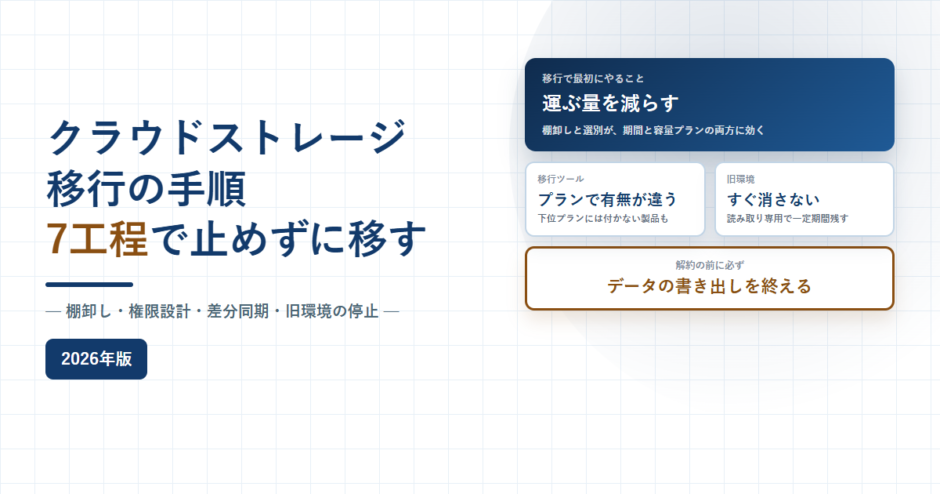

ファイルサーバーからクラウドストレージへの移行でつまずく理由は、たいてい技術ではありません。運ぶ量を減らさないまま全部を持ち込み、権限をどうするか決めないまま流し込み、旧環境をいつ止めるか決めないまま並行運用が続く。この3つです。この記事では、各社の公式ページに書かれている移行機能を2026年9月10日に確認したうえで、7つの工程に分けて段取りを組み立てます。製品選びの段階はクラウドストレージの選び方にまとめました。
この記事の要点
- 工程は7つ。棚卸し、選別、権限設計、試験移行、本移行、差分同期、旧環境の停止。
- 最初にやるのは移すことではなく運ぶ量を減らすこと。棚卸しと選別は期間にも容量プランにも効く。
- 移行ツールはプランによって含まれたり含まれなかったりする。Google Workspace MigrateツールはStandard以上、Dropboxの移行指示はAdvancedのみ。
- 本移行のあとに差分同期を入れる。移行中に更新された分を流し込まないと、新旧で中身がずれる。
- 旧環境はすぐ消さない。解約でデータが削除される製品もあるため、止める順番を間違えないこと。
移行の失敗は、運ぶ量を減らさなかったときに起きる
「ファイルサーバーが2TBあるので、2TB入るプランを契約します」という進め方は、たいてい高くつきます。2TBのなかには、何年も誰も開いていないデータ、同じファイルの世代違い、退職者のフォルダ、テスト用に作ったコピーが混ざっているからです。
運ぶ量が減ると、3つのことが同時に軽くなります。契約する容量プラン、移行にかかる時間、そして移行後に「どこに何があるか分からない」という状態です。逆に、全部を持ち込むと、旧環境の散らかり方をそのままクラウドへ複製することになります。
もう1つ、量の問題は通信量にも関わります。Boxの公正使用ポリシーでは、帯域の上限が1ユーザーあたり月1TBと定められており、そこにはBox Shuttleのような移行ツールによる通信も含まれると書かれています。数TBを一度に流し込むなら、この上限との関係を事前に確認しておく必要があります。
工程は7つ。止める日を先に決める
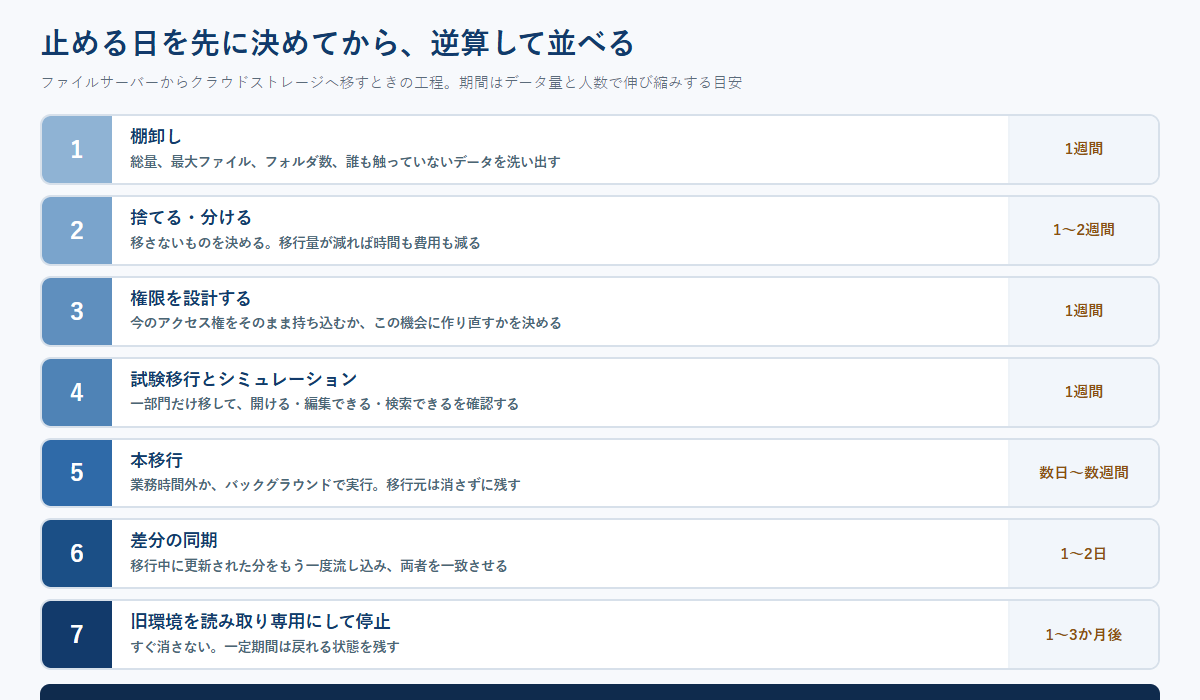
段取りを組むときは、最後の「旧環境を止める日」を先に決めます。そこから逆算すると、いつまでに本移行を終える必要があるか、いつ試験移行をするかが自動的に決まります。逆に前から積み上げると、並行運用がずるずる延びて、両方にファイルが増えていく状態になります。
工程1と2。棚卸しと選別
棚卸しで出す数字は4つです。総量、いちばん大きいファイルのサイズ、フォルダの階層の深さ、そして最終更新日が古いデータの割合です。前の2つは製品選びにも使います。
選別は、更新日で機械的に切るのが現実的です。たとえば3年以上更新されていないフォルダを別扱いにして、移行対象から外します。外したものは削除ではなく、外付けのディスクや安価なアーカイブ領域へ退避させます。「捨てる」と言うと部門から反対が出ますが、「別の場所へ移す」なら合意が取りやすくなります。
Boxの移行ツールには分析機能があり、移行元のファイルのサイズ、タイプ、所有者、権限などの詳細を把握して、移行のスコーピングとプランニングに役立てられると公式ページに書かれています。移行先の候補が決まっているなら、その製品の分析機能を棚卸しそのものに使う手もあります。
工程3。権限を持ち込むか、作り直すか
ここが移行でいちばん判断が要る部分です。今のファイルサーバーのアクセス権をそのままクラウドへ持ち込むか、この機会に作り直すか。どちらにも理由があります。
そのまま持ち込む利点は、移行後に「見えなくなった」という問い合わせが起きにくいことです。欠点は、長年の運用でつぎはぎになった権限をそのまま引き継ぐことになる点です。作り直す利点はその逆で、設計をきれいにできるかわりに、移行直後に権限の調整が集中します。
Box Shuttleの説明には、この選択が機能として用意されていることが書かれています。権限を移行するか、コンテンツだけを移行するかを選べること、移行元のユーザーを移行先のユーザーにマッピングして権限の拡張・制限を行えること、詳細な評価が必要な場合には競合の解決を後に回せることです。
実務的には、部門共有のフォルダは権限を作り直し、個人フォルダは持ち込む、という折衷が扱いやすいと思います。権限設計の考え方そのものはクラウドストレージの管理者設定とセキュリティに整理しました。
工程4。試験移行で確かめる項目
いきなり全社を移さず、1部門か1フォルダ群だけを先に移します。ここで確認するのは、次の6点です。
- 開けるか移した先で、これまでと同じアプリでファイルを開けるか。特に古い形式のファイル。
- 編集して保存できるかブラウザ経由か、デスクトップアプリ経由か。操作の手数が増えていないか。
- 検索できるかファイル名だけでなく、中身の全文検索が必要な業務があるかを確かめます。
- 権限が意図どおりか見えてはいけない人に見えていないか。逆に必要な人が開けるか。
- ファイル名とパスが壊れていないか長すぎるパス、記号を含む名前、日本語のファイル名。
- 速度が業務に耐えるか大きいファイルを開くとき、社内のネットワークで待たされないか。
この6点のうち、5番目は見落とされやすい割に影響が大きい項目です。深い階層に置かれた長いファイル名は、移行後にパスの上限を超えることがあります。試験移行の対象には、いちばん階層が深いフォルダを意図的に含めてください。
工程5と6。本移行と差分同期
本移行の原則は2つです。移行元は消さないこと、そして業務を止めないことです。移行ツールがこの2つを前提に作られているかどうかは、公式ページの説明で確認できます。
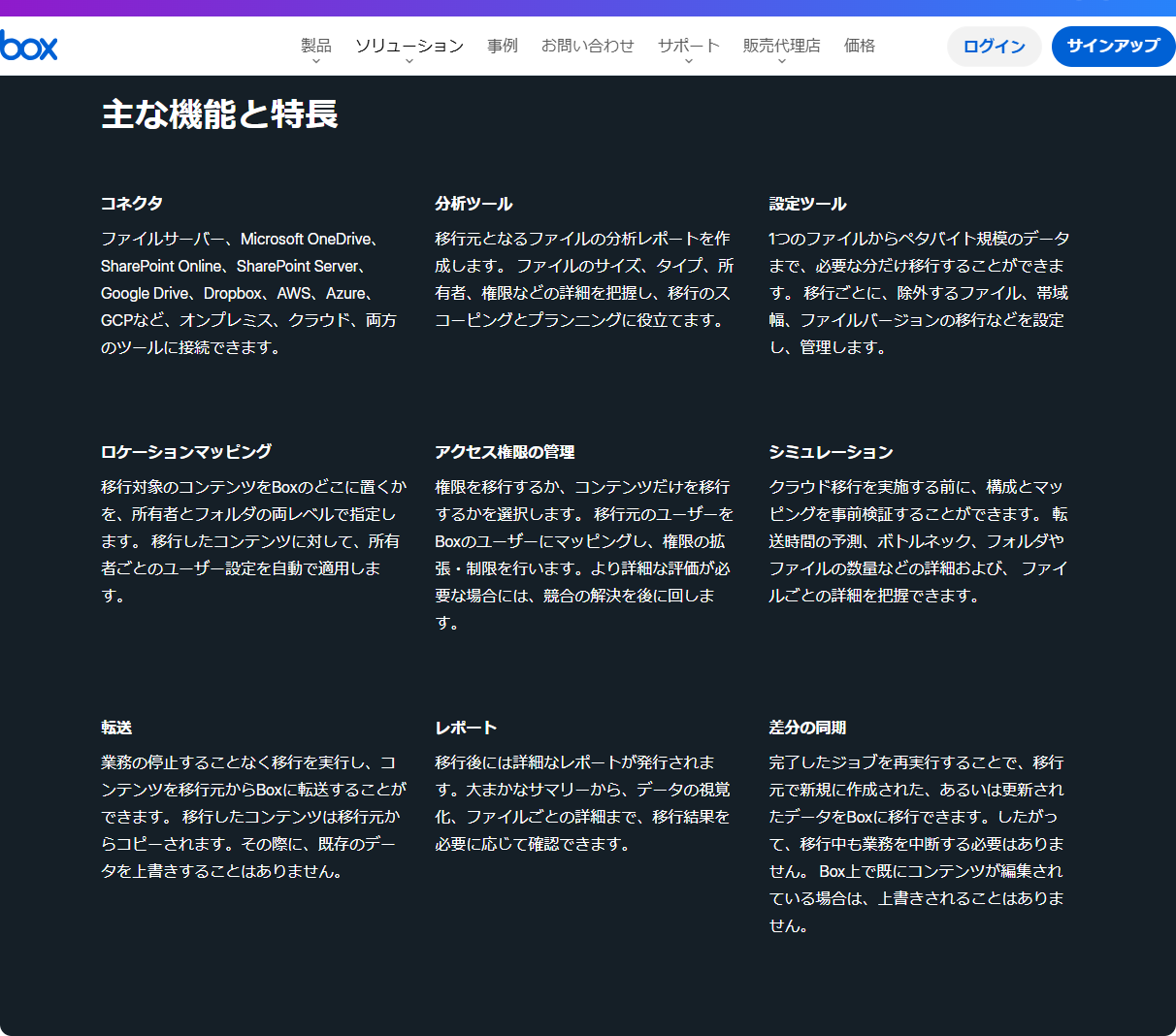
Box Shuttleの説明では、移行したコンテンツは移行元からコピーされ、その際に既存のデータを上書きすることはないと明記されています。またクラウド移行はバックグラウンドで実行されるため移行中でも業務を継続でき、移行中に移行元で作業を続けた場合でも編集・追加内容を認識して維持する、と書かれています。
差分同期については、完了したジョブを再実行することで、移行元で新規に作成された、あるいは更新されたデータを移行できると説明されています。移行先で既に編集されているコンテンツは上書きされない、とも書かれています。本移行から旧環境の停止までに数週間の間があくなら、この差分同期を1回は挟んでください。
各社の移行ツールとプランの対応
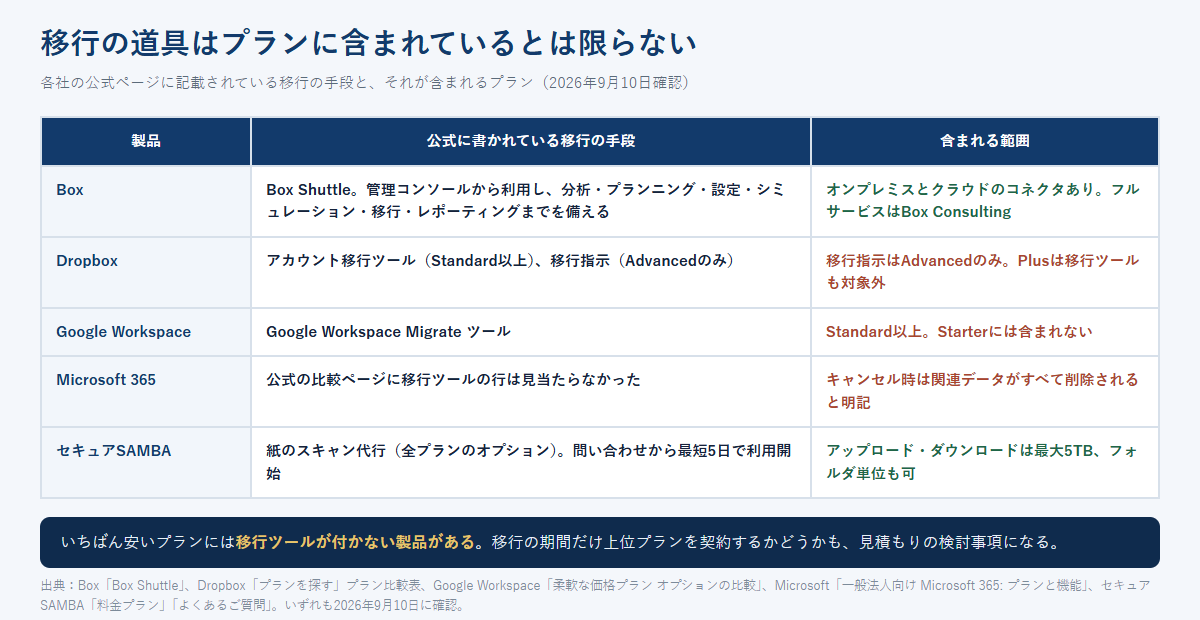
| 製品 | 公式に書かれている移行の手段 | プランの条件 | 移行時に注意する点 |
|---|---|---|---|
| Box | Box Shuttle(管理コンソールから利用、分析・シミュレーション・差分同期を含む)、Box Consultingによるマネージド移行 | 公式ページに管理コンソールから利用可能と記載 | 移行の通信は公正使用ポリシーの帯域(1ユーザー月1TB)に含まれる |
| Dropbox | アカウント移行ツール、移行指示 | アカウント移行ツールはStandard以上、移行指示はAdvancedのみ | Plusは両方とも対象外 |
| Google Workspace | Google Workspace Migrate ツール | Standard以上に含まれる | Starterには含まれない |
| Microsoft 365 | 一般法人向けの比較ページに移行ツールの行は見当たらなかった | ― | サブスクリプションをキャンセルすると関連データがすべて削除されると明記 |
| セキュアSAMBA | 紙のスキャン代行(オプション)。アップロード・ダウンロードは最大5TB、フォルダ単位でも可能 | スキャン代行は全プランのオプション | 契約容量を超えてのアップロード・ダウンロードはできない |
この表で確認しておきたいのは、いちばん安いプランには移行ツールが付かない製品がある、という点です。移行の期間だけ上位プランを契約し、落ち着いてから下げるという選択もありますが、その場合はダウングレードの条件を先に確認してください。Boxの年間プランでは、更新日までダウングレードができないと規約に書かれています。
移行先ごとの前提条件は、それぞれの詳細ページで扱っています。1ファイルの上限と帯域の考え方はBoxの法人向けプラン、チーム全体で数える容量の扱いはDropboxの法人向けプラン、Migrateツールが含まれるプランの条件はGoogle Workspaceのストレージ、解約時にデータが削除される点はMicrosoft 365 Businessのストレージ、契約容量を超えてのアップロードができない点はセキュアSAMBAの料金と条件に書きました。移す前に、移行先の上限を先に読んでおくと手戻りが減ります。
工程7。旧環境をいつ止めるか
移行が終わったからといって、翌日に旧サーバーの電源を落とすのは早すぎます。実務では次の順序が扱いやすいはずです。
- 本移行と差分同期が終わったら、旧環境を読み取り専用にする。新規の書き込みを止めて、クラウド側に一本化します。
- 1か月ほど並行して運用し、「あれが見つからない」という問い合わせが止まるのを待ちます。
- 問い合わせが落ち着いたら、旧環境のデータをアーカイブとして退避させ、サーバー本体を停止します。
- 退避したアーカイブは、保存義務のある書類の年限を過ぎるまで残します。
順番を逆にしてはいけないのは、旧サービスの解約です。Microsoft 365の公式ページには「サブスクリプションがキャンセルされると、関連するデータがすべて削除されます」と明記されています。他社サービスから移す場合も、書き出しが完全に終わったことを確認してから解約の手続きに入ってください。解約と削除は同時に起きる場合があります。
帳簿や書類のデータは、移行の都合で消せない
移行の対象に、請求書、領収書、契約書といった書類のデータが含まれる場合は、税務上の保存義務との関係を確認してください。国税庁は「電子帳簿等保存制度特設サイト」を公開しており、電子取引でやり取りしたデータの保存義務と保存方法については電子帳簿保存法第7条、その施行規則第4条などで定められていると案内しています。
同じサイトでは「電子取引データ保存要件チェックシート」(令和6年11月)も公開されています。移行によって、これまで満たしていた保存の要件が崩れないかを、経理部門と一緒に確認しておくのが安全です。フォルダ構成の作り直しやファイル名の一括変更は、検索できる状態を壊す可能性があります。
制度の解釈や個別の適用については、国税局の電話相談センターへの案内も同サイトに用意されています。この記事は制度の解説を目的としたものではないため、詳細は国税庁のページと、顧問税理士に確認してください。
工程ごとの担当と、残しておく成果物
移行が止まる原因の多くは、技術ではなく「誰が決めるのか」が曖昧なことです。工程ごとに担当と成果物を先に決めておくと、途中で判断待ちにならずに済みます。数人の会社なら一人が兼ねることになりますが、それでも書き出しておく価値はあります。
| 工程 | 決める人 | 手を動かす人 | 残す成果物 |
|---|---|---|---|
| 棚卸し | 情報システム担当 | 情報システム担当 | 総量・最大ファイル・階層の深さ・古いデータの割合をまとめた一覧 |
| 選別 | 各部門の責任者 | 各部門の担当者 | 移行する・退避する・削除するの3分類にしたフォルダ一覧 |
| 権限設計 | 情報システム担当と各部門の責任者 | 情報システム担当 | フォルダごとの閲覧・編集・共有の権限表 |
| 試験移行 | 情報システム担当 | 試験対象部門の担当者 | 6項目の確認結果と、直した内容の記録 |
| 本移行と差分同期 | 情報システム担当 | 情報システム担当 | 移行ツールが出すレポート、移行できなかったファイルの一覧 |
| 旧環境の停止 | 経営層または情報システム責任者 | 情報システム担当 | 読み取り専用にした日、停止した日、アーカイブの保管場所 |
この表のうち、いちばん軽視されがちなのが「選別」の行の決める人です。何を捨てるかを情報システム担当が独断で決めると、後から部門とぶつかります。逆に部門に丸投げすると何も減りません。分類の基準(たとえば3年以上更新されていないもの)を情報システム側が示し、例外を部門が申告する形にすると進みます。
成果物を残す理由は2つあります。1つは、移行後に「このフォルダはどこへ行ったのか」と聞かれたときに答えられること。もう1つは、次に別のサービスへ移すときに、同じ調査をやり直さずに済むことです。移行は一度きりの作業に見えて、数年後にもう一度やってくることがあります。
移行中にやってはいけないこと
コピーが正しく終わったことを確認する前に消すと、戻す手段がなくなります。移行ツールは移行元からコピーする作りが基本です。
問題が起きたときの影響範囲が全社になります。部門単位で区切ってください。
移行の失敗か構成変更の影響かを切り分けられなくなります。構成の変更は移行が落ち着いてからにします。
本移行から数週間経つと、旧環境にだけ存在するファイルが必ず生まれます。
見えてはいけない人に見えている状態は、気づいたときには手遅れです。試験移行で確かめます。
いつから新しい場所を使うのか、旧環境はいつ止まるのかを、移行前に一度は全員へ伝えます。
よくある質問
移行にはどれくらいの期間がかかりますか
データ量と体制によります。棚卸しから旧環境の停止まで、数百GB規模で1か月半から2か月程度を見ておくと余裕が持てます。本移行そのものより、棚卸しと選別、そして社内の調整に時間がかかります。
移行ツールがないプランでも移せますか
フォルダ単位のアップロードで移すことは可能です。セキュアSAMBAはよくあるご質問で、フォルダごとのアップロード・ダウンロードにも使えると案内しています。ただし権限のマッピングや差分同期は手作業になります。
移行中も今までどおり使えますか
製品によります。Box Shuttleについては、クラウド移行がバックグラウンドで実行されるため移行中でも業務を継続できると公式ページに書かれています。他の製品については、それぞれの移行ツールの説明で確認してください。
旧サーバーはいつ捨てられますか
読み取り専用にしてから1か月ほど様子を見て、問い合わせが止まってから停止するのが安全です。保存義務のある書類が含まれる場合は、その年限まではアーカイブとして残します。
移行の途中で製品を変えたくなったらどうしますか
試験移行の段階なら切り替えられます。だからこそ、本移行の前に試験移行を入れる意味があります。契約後に切り替える場合は、最低利用期間や解約の通知期限が効いてきます。条件は法人向けクラウドストレージ比較に整理しました。
この記事で参照した一次情報
- Box「Box Shuttle」主な機能と特長、シームレスなコンテンツの移行、業務を停滞させない(https://www.box.com/ja-jp/shuttle)2026年9月10日閲覧
- Box「Fair Use Policy」帯域に関する条項(https://www.box.com/ja-jp/legal/fairusepolicy)2026年9月10日閲覧
- Dropbox「プランを探す」プラン比較表のアカウント移行ツール・移行指示の行(https://www.dropbox.com/ja/plans?trigger=nr)2026年9月10日閲覧
- Google Workspace「柔軟な価格プラン オプションの比較」Standardの機能一覧(https://workspace.google.com/intl/ja/pricing/)2026年9月10日閲覧
- Microsoft「一般法人向け Microsoft 365: プランと機能」注記1(https://www.microsoft.com/ja-jp/microsoft-365/business/compare-all-microsoft-365-business-products)2026年9月10日閲覧
- セキュアSAMBA「料金プラン」「よくあるご質問」(https://securesamba.jp/service/price/)2026年9月10日閲覧
- 国税庁「電子帳簿等保存制度特設サイト」電子取引関係(https://www.nta.go.jp/law/joho-zeikaishaku/sonota/jirei/tokusetsu/01.htm)2026年9月11日閲覧