

この記事は2018年に「表示速度計測ツール5選」として公開したものです。2026年10月20日に5つの入口をすべて開き直したところ、そのまま使えたのは2つだけでした。Googleの「Test My Site」は提供が終わり、「OctaGate SiteTimer」はページ自体が404を返します。PageSpeed Insights も当時のURLからは別ドメインへ移りました。同時に、速度の見方そのものが「読み込み秒数」からCore Web Vitalsの3指標へ変わっています。現況を確かめたうえで、いま計測に使えるツールを5つ選び直しました。
結論(2026年10月20日に各公式ページで確認)
- Test My Siteは終了。Think with Google Japanが「Test My Site のサービスは終了いたしました」と掲示し、代わりにPageSpeed Insightsを案内している
- OctaGate SiteTimerは404。本記事が案内していた http://www.octagate.com/service/SiteTimer/ はページが存在せず、リンクを外した
- PageSpeed InsightsのURLはpagespeed.web.devへ移った。旧developers.google.comのURLは自動で転送される
- 見る数値はLCP・INP・CLSの3つ。良好の線はLCP 2,500ミリ秒以下、INP 200ミリ秒以下、CLS 0.1以下で、ページビューの75パーセンタイルで判定する
- Core Web Vitalsは検索のランキング要素のひとつ。ただしGoogleは単独の要素ではないとしている
- Pingdom Website Speed TestとGTmetrixは2026年10月20日時点でも稼働していた
2018年に紹介した5つは、いま2つしか残っていない
まず、この記事が8年前に挙げた5つの入口がどうなっているかを一つずつ開きました。結果は次のとおりです。生きているかどうかは、URLがHTTPステータス200を返すかだけでなく、開いた先がそのツールの案内になっているかまで見ています。
| 2018年版での名前 | 提供元 | 2026年10月20日時点 | いまの入口 |
|---|---|---|---|
| Google PageSpeed Insights | 稼働中。URLが移転 | pagespeed.web.dev(旧URLから自動転送) | |
| TestMySite | サービス終了 | Think with GoogleがPageSpeed Insightsを案内 | |
| OctaGate SiteTimer | OctaGate | ページが404。ドメインも応答しない | なし |
| Pingdom Website Speed Test | SolarWinds Pingdom | 稼働中 | tools.pingdom.com(旧 /fpt/ から転送) |
| GTmetrix | GTmetrix | 稼働中。中身が大きく変わった | gtmetrix.com |
いちばん大きな変化はTest My Siteです。スマートフォン表示に特化した計測と「想定離脱率」の提示で知られていましたが、提供は終わりました。Think with Google Japanのページには、終了の告知と代替ツールの案内だけが残っています。
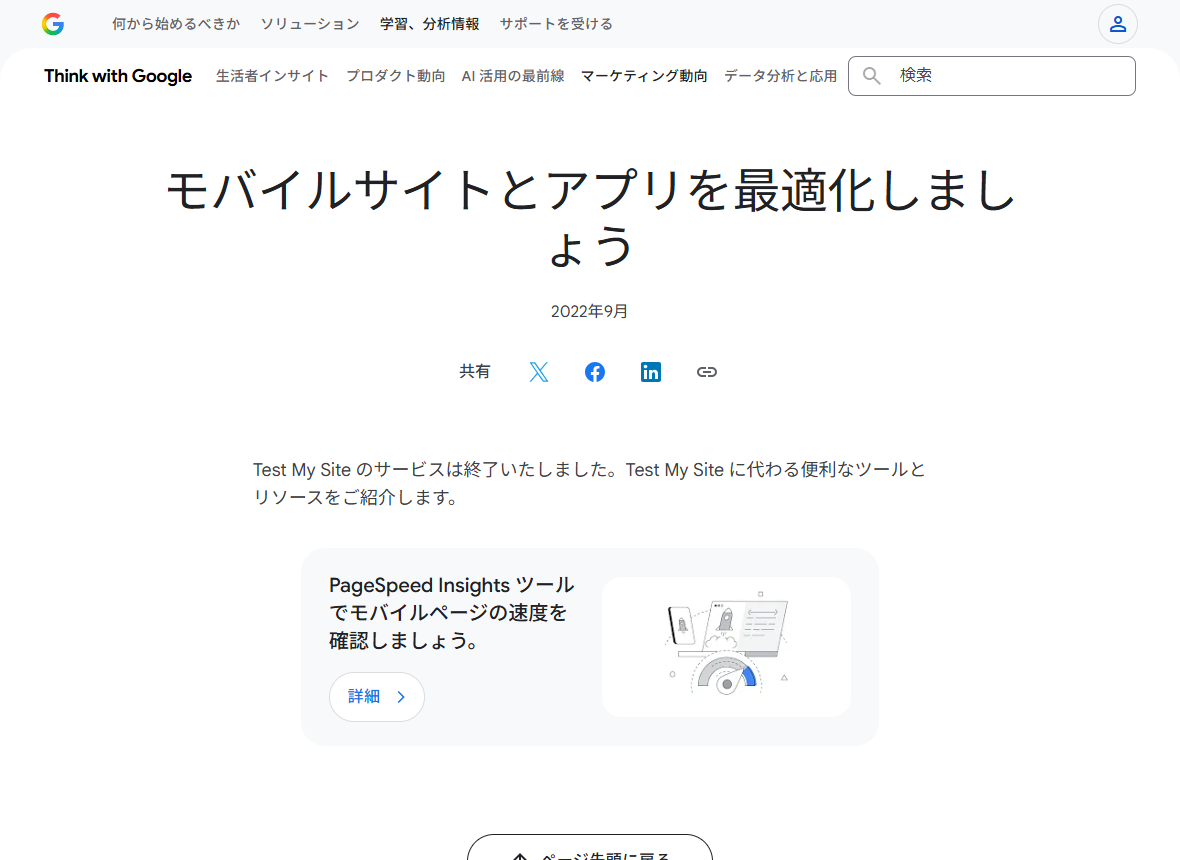
OctaGate SiteTimerのほうは、案内していたURLがページごと無くなっていました。要素ごとの読み込みを時系列のグラフで見せる軽いツールでしたが、現在は代わりの入口も見つかりません。本記事からはリンクを外しています。
速度は「秒数」ではなく3つの指標で見る
2018年当時、この記事は「表示速度が遅いと直帰率が高まる」「スマートフォン用サイトでは検索順位を下げる原因になる」と書いていました。方向は変わっていませんが、Googleが示す物差しは具体的な3指標に置き換わっています。Core Web Vitalsです。
| 指標 | 測るもの | 良好 | 不良 |
|---|---|---|---|
| LCP(Largest Contentful Paint) | 読み込みの速さ。いちばん大きな要素が描画されるまで | 2,500ミリ秒以下 | 4,000ミリ秒超 |
| INP(Interaction to Next Paint) | 操作への応答。クリックやタップのあと画面が返るまで | 200ミリ秒以下 | 500ミリ秒超 |
| CLS(Cumulative Layout Shift) | 視覚の安定。読み込み中に表示がずれた量 | 0.1以下 | 0.25超 |
出典: web.dev「Core Web Vitals の指標のしきい値の定義」、Google検索セントラル「Core Web Vitals と Google 検索について」(いずれも2026年10月20日取得)
判定の仕方にも決まりがあります。web.devは、ページやサイト全体のパフォーマンスを分類するときは、そのページまたはサイトへのすべてのページビューの75パーセンタイル値を使う、としています。平均ではありません。4回に1回の遅い体験が残っていれば良好にはならない、という測り方です。
検索順位との関係について、Google検索セントラルは、Core Web Vitalsはその他のページエクスペリエンス要素とともにコアランキングシステムが考慮する要素だ、と書いています。順位を決める単独の要素ではありません。Googleでの検索順位が下がったときにチェックすべき5つのことでも触れているとおり、速度だけを直せば順位が戻るという構造にはなっていません。
ラボデータとフィールドデータは別物
ツールを選ぶ前に、出てくる数字の種類を分けて理解しておく必要があります。同じURLを測っても、ツールによって答えが違うのは当たり前だからです。
同じ「表示速度」でも出どころが2種類ある
決めた端末・回線・地点で、その場で1回読み込んで測る。条件をそろえられるので、改修の前後を比べるのに向く。Lighthouseを使うPageSpeed Insightsの下半分、GTmetrix、Pingdomがこちら。
Chromeの利用者から集めた実データ(CrUX)。実際の読者の端末と回線での体験を表すが、アクセスが少ないURLでは表示されない。Search ConsoleのCore Web Vitalsレポートと、PageSpeed Insightsの上半分がこちら。
出典: Chrome for Developers「Chrome UX レポート」、Search Console ヘルプ「Core Web Vitals レポート」(いずれも2026年10月20日取得)
Search Console ヘルプは、Core Web Vitalsレポートについて「レポート対象のデータ量が最低限に満たない場合、URL はレポートから除外されます」と明記しています。公開したばかりのページや、アクセスの少ないページで「データがありません」と出るのは故障ではありません。そのときは個別URLのライブテスト、つまりラボデータのほうを見ることになります。
いま使える計測ツール5つ
以上を踏まえて、2026年10月20日時点で実際に開けた5つを挙げます。有料プランの価格は公式の料金ページに表示されていた金額です。
| ツール | 提供元 | 出るデータ | ログイン | 費用 |
|---|---|---|---|---|
| PageSpeed Insights | フィールド(CrUX)とラボ(Lighthouse)の両方 | 不要 | 無料 | |
| Search ConsoleのCore Web Vitalsレポート | フィールドのみ。サイト全体をURLグループで集計 | 必要(所有権の確認) | 無料 | |
| Lighthouse(Chrome DevTools) | ラボのみ。手元のブラウザで実行 | 不要 | 無料 | |
| GTmetrix | GTmetrix | ラボ中心。CrUXの実ユーザー指標も表示 | 無料で試せる。地点や端末を広げるには登録 | 無料〜。Liteは月4.99米ドル(年払い) |
| Pingdom Website Speed Test | SolarWinds Pingdom | ラボのみ。リクエスト単位の内訳 | 不要 | 無料 |
①PageSpeed Insights
最初に開くならここです。URLを入れて「分析」を押すだけで、実際の利用者のデータ(CrUX)と、その場で実行したLighthouseのラボデータが同じ画面に並びます。アカウントは要りません。
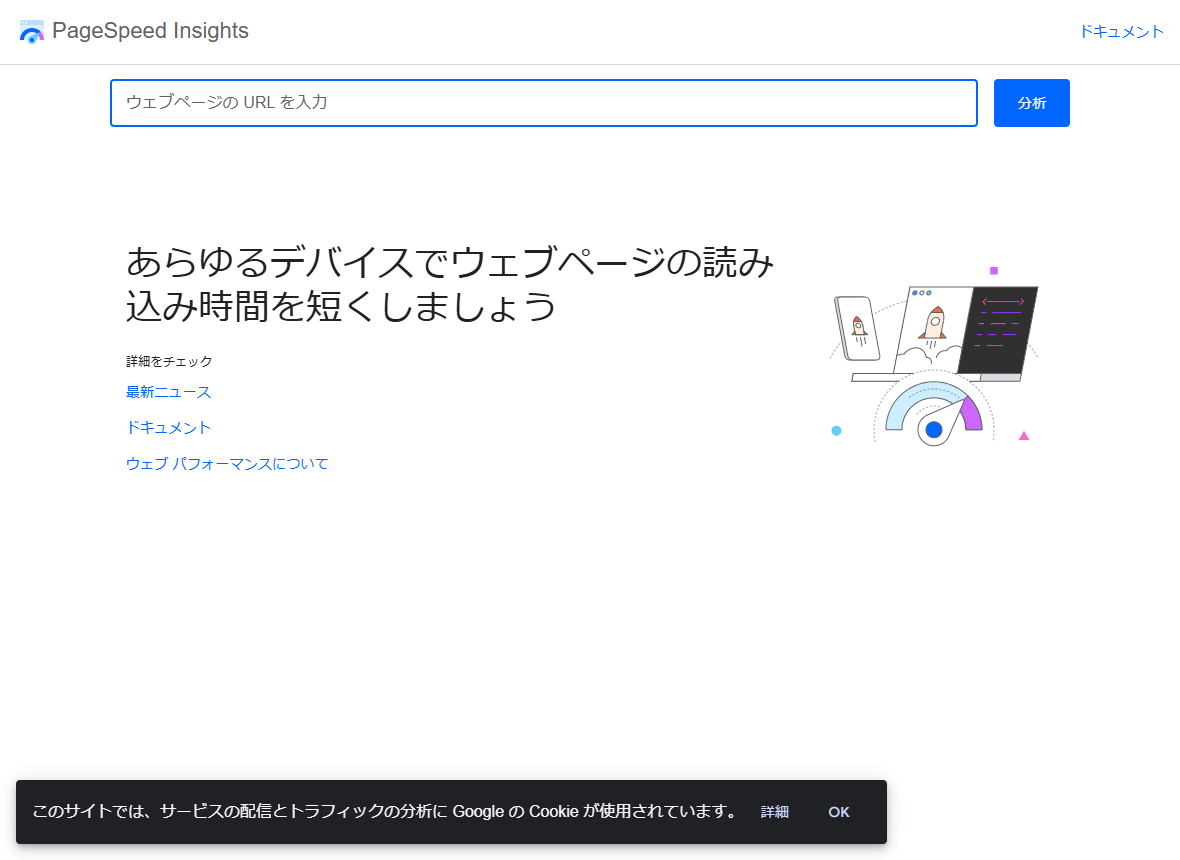
この記事が2018年に案内していたdevelopers.google.comのURLは、いまはpagespeed.web.devへ転送されます。古いブックマークでもたどり着けますが、本記事のリンクは現在のURLに差し替えました。
②Search ConsoleのCore Web Vitalsレポート
1ページずつではなく、サイト全体の状態を見るためのレポートです。Search Console ヘルプによれば、URLのパフォーマンスをステータス(低速、改善が必要、良好)別、指標タイプ(CLS、INP、LCP)別、URLグループ別に示します。似たページをグループにまとめて代表URLを出すため、「この型のページが全部まずい」という形で問題が見えます。
注意点も同じヘルプに書かれています。レポートに出るのはインデックスに登録されているURLだけで、インデックス済みURLを網羅したものではありません。特定の1本のURLの状態を調べる用途には向かない、とGoogle自身が述べています。
③Lighthouse(Chrome DevTools)
Chromeに組み込まれているので、ツールのサイトを開く必要すらありません。Chrome for Developersのドキュメントは、Lighthouseの実行方法としてChrome DevTools、コマンドライン、Nodeモジュール、ウェブUI(PageSpeed Insights)の4つを挙げ、DevToolsについては「認証が必要なページを監査し、ブラウザからユーザー フレンドリーな形式でレポートを読み取ります」と説明しています。
この「認証が必要なページ」というのが効きます。会員ページや管理画面など、外部の計測サービスからは開けないページを測れるのはDevToolsだけです。監査の対象はパフォーマンスのほか、ユーザー補助、SEO、ベストプラクティスにも及びます。
出典: Chrome for Developers「Lighthouse の概要」(2026年10月20日取得)
④GTmetrix
2018年版では「計測結果がA〜Fのランクで表される」点を推していました。2026年10月20日に公式サイトを開いたところ、中身はかなり変わっています。トップページはLighthouseベースのレポートでWeb Vitals(LCP・TBT・CLS)と構造の監査を出すこと、CrUXの実ユーザー指標を併記すること、ウォーターフォール・動画・フィルムストリップで読み込みを追えることを挙げていました。
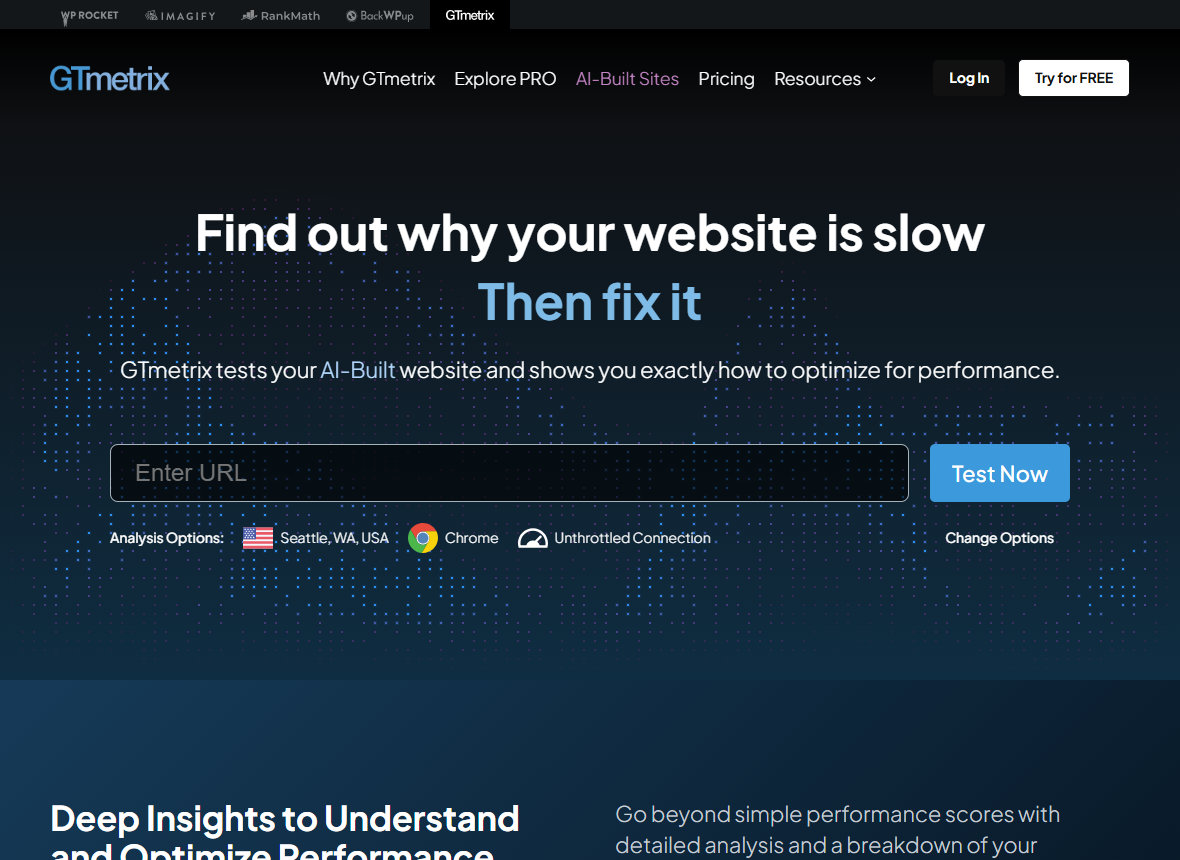
日本から使ううえで確認しておきたいのは計測地点です。画面に表示されていた初期値はSeattle, WA, USAでした。公式サイトは28か所のテスト地点と55種類以上のモバイル・タブレット端末のシミュレーションを掲げていますが、地点や端末を広げるのは有料プランの範囲です。料金ページにはLiteが月4.99米ドル(年払い)、Coreが月9.99米ドル、Advancedが月24.99米ドルと表示されていました。日本の読者向けサイトを測るなら、地点が米国のままでは体感とずれます。
⑤Pingdom Website Speed Test
リクエスト1本ずつの内訳を見たいときに向きます。公式ページは、チャートの色がDNS、SSL、Connect、Send、Wait、Receive、Blockedのどの段階かを表すこと、コンテンツタイプごとにアイコンで区別すること、HTTPレスポンスコードを色分けして示すことを説明しています。どのファイルが重いのか、どこで待たされているのかを1画面で追えます。
こちらも計測地点が選べます。2026年10月20日に開いたときの初期値はEurope – United Kingdom – Londonでした。なお2018年版が案内していた tools.pingdom.com/fpt/ は、現在 tools.pingdom.com へ転送されます。
目的別に、どれを開くか
5つを全部回す必要はありません。知りたいことで使い分けます。
知りたいこと別の入口
計測のあとに何を直すかは、また別の話になります。画像の容量とキャッシュの設定は効き目が分かりやすい部分です。キャッシュの仕組みそのものはキャッシュとは?初心者でもわかる超かんたんキャッシュ入門で扱っています。表示が遅いことで読者が離れているのかどうかは、サイトの直帰率が高い4つの原因と改善方法と合わせて見てください。
8年前の「5選」は、2つしか残っていなかった。Test My Siteは終了、OctaGate SiteTimerは404、PageSpeed InsightsはURLが移転
いま見る数字はLCP 2,500ミリ秒以下・INP 200ミリ秒以下・CLS 0.1以下。判定はページビューの75パーセンタイル
ラボデータとフィールドデータは別物として読む。ツールごとに数字が違うのは、測っている対象が違うため
まとめ
表示速度の計測ツールは、名前だけを覚えておくと使えなくなります。この記事自体が、8年のあいだに5つのうち3つが使えない状態のまま残っていました。ツール名ではなく、LCP・INP・CLSという指標と、ラボデータ/フィールドデータという区別のほうを覚えておくと、入口が入れ替わっても困りません。
最初の1回はPageSpeed Insightsで現状を把握し、サイト全体の傾向はSearch ConsoleのCore Web Vitalsレポートで追う。個別の改修はLighthouse・GTmetrix・Pingdomで条件をそろえて前後を比べる。2026年10月20日時点では、この組み立てが無料の範囲で成立します。

