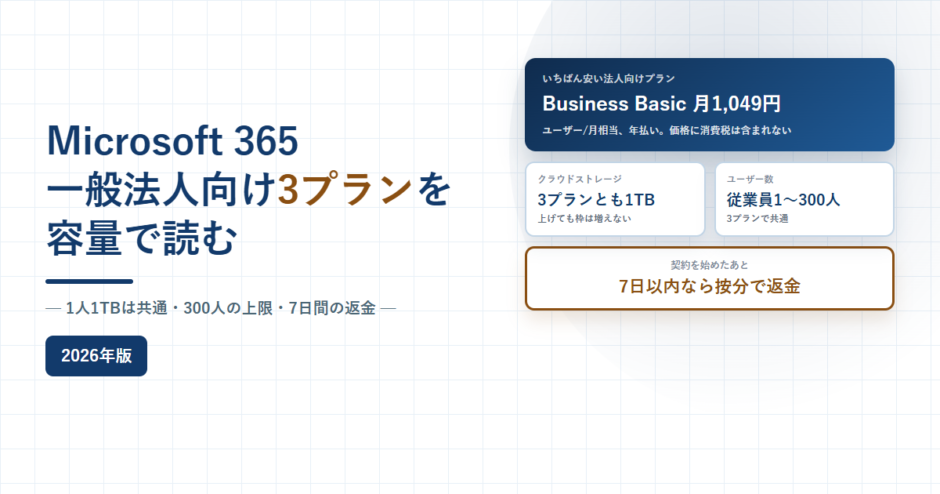

Microsoft 365の一般法人向けプランを、ファイル保存の観点だけで見ると、ひとつはっきりした事実があります。クラウドストレージの上限は3プランとも1人あたり1TBで、上位プランへ上げても増えません。容量が足りないからプランを上げる、という判断がそもそも成立しない作りです。では何が変わるのかというと、使えるアプリの形態、メールのアーカイブ容量、そしてセキュリティと端末管理の範囲です。この記事では、日本語の公式ページにある3プランの比較表を2026年9月10日に読み、その差を並べ直しました。
先に結論
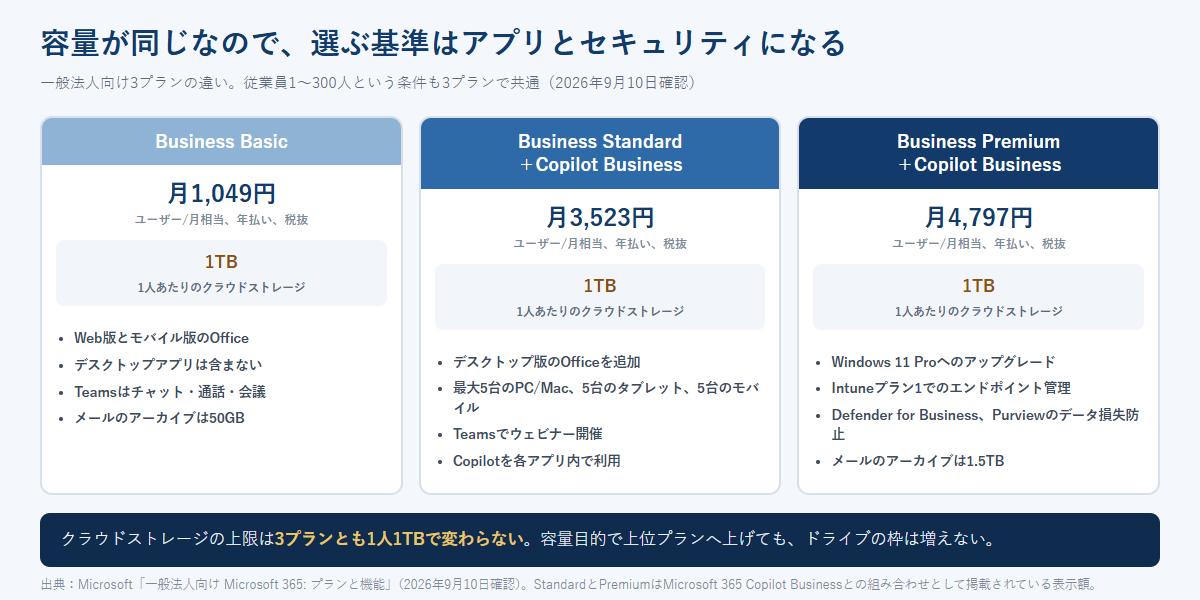
- 一般法人向けはBusiness Basic 1,049円、Business Standard 3,523円、Business Premium 4,797円(いずれもユーザー/月相当、年払い、消費税は含まれない)。
- クラウドストレージの上限は3プランとも1人1TB。容量目的でプランを上げても変わらない。
- 上位で増えるのはメールのアーカイブ容量(Basic・Standardは50GB、Premiumは1.5TB)と、デスクトップ版アプリ、端末管理、脅威対策。
- 3プランとも従業員1〜300人が対象。年間サブスクリプションで自動更新される。
- 有料サブスクリプションの開始から7日間はキャンセル可能で、按分計算での返金がある。ただしキャンセルすると関連データはすべて削除される。
ストレージはOneDriveの1TBとして付いてくる
Microsoft 365は、Word、Excel、Outlook、Teams、そしてクラウドストレージを含んだ一式です。ストレージ単体で売られているわけではないので、BoxやDropboxと単価を並べても比較になりません。含まれているものが違います。
それでも、実務上は「ファイルサーバーの置き換えにMicrosoft 365で足りるか」という問い方をする会社が多いはずです。その答えを出すために必要なのが、1人あたり1TBという数字と、それが3プランで共通だという事実です。5製品の課金の型を並べたものは法人向けクラウドストレージ比較にあります。
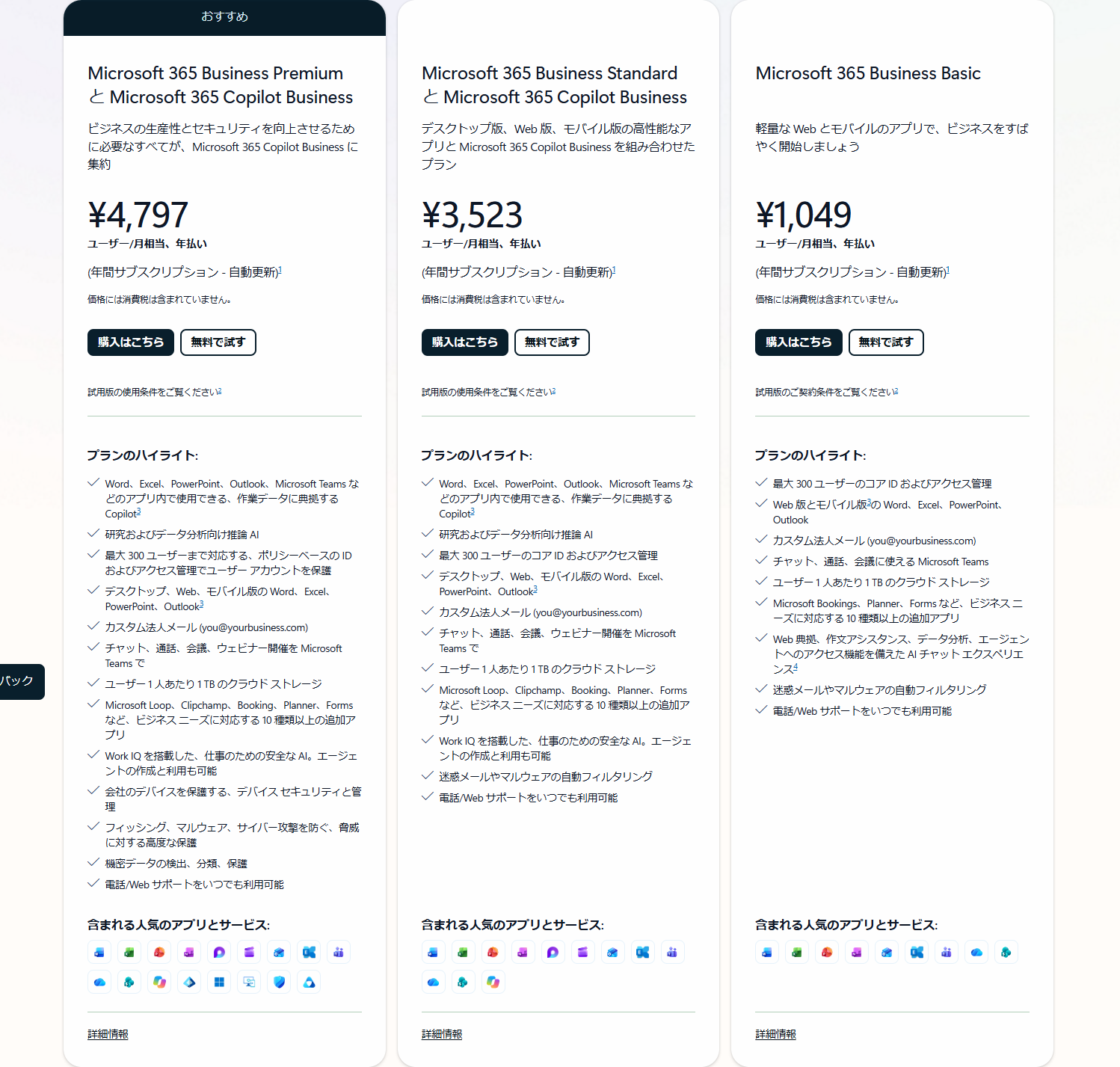
この記事で数字の根拠にしたのは、公式ページ「一般法人向け Microsoft 365: プランと機能」に載っている3プランのカードと、その下の詳細な比較表、そしてページ末尾の注記です。金額はいずれも「ユーザー/月相当、年払い」「(年間サブスクリプション – 自動更新)」という表示で、「価格には消費税は含まれていません」と各カードに明記されています。
一般法人向け3プランの料金
| プラン | 金額(税抜) | ユーザー数 | クラウドストレージ | メールボックス | 使える端末 |
|---|---|---|---|---|---|
| Business Basic | 1,049円/月 | 従業員1〜300人 | 1人あたり1TB | プライマリ100GB+アーカイブ50GB | Webとモバイルアプリのみ |
| Business Standard とCopilot Business | 3,523円/月 | 従業員1〜300人 | 1人あたり1TB | プライマリ100GB+アーカイブ50GB | 最大5台のWindows PCまたはMac、5台のタブレット、5台のモバイル |
| Business Premium とCopilot Business | 4,797円/月 | 従業員1〜300人 | 1人あたり1TB | プライマリ100GB+アーカイブ1.5TB | 最大5台のPCまたはMac、5台のタブレット、5台のモバイル |
StandardとPremiumは、公式ページ上では「Microsoft 365 Copilot Business」との組み合わせとして掲載されています。Copilotを含まない構成の金額はこのページからは読み取れません。また「Teams が含まれるプラン」「Teams が含まれないプラン」というタブが用意されており、この記事の数字はTeamsを含む表示のものです。
クラウドストレージは3プランとも1人1TB
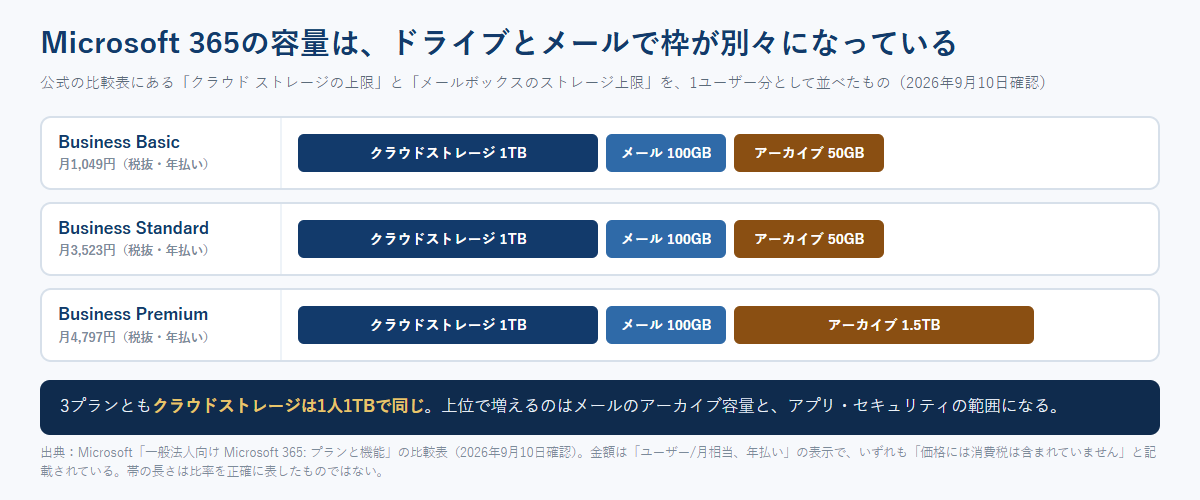
比較表の「クラウド ストレージの上限」の行を見ると、Business Premium、Business Standard、Business Basicのいずれも「ユーザー 1 人あたり 1 TB」と書かれています。プランを上げても、この行の数字は動きません。
1人1TBという水準は、他社と比べても小さくありません。Google Workspace Standardの1人2TBには届きませんが、Starterの30GBより大幅に多く、Dropbox Standardをたとえば30人で使ったときの1人あたり約167GBより多くなります。10人の会社なら組織全体で10TB分の枠がある計算です。
ただし「1人あたり1TB」は個人の領域の話です。部門で共有するファイルはSharePointのチームサイトへ置くことになり、その容量の考え方は個人の1TBとは別枠です。ファイルサーバーの置き換えを検討している場合、この共有側の容量を見積もり時に確認する必要があります。公式の比較表にはSharePointの行がありますが、そこに書かれているのは「プラン 1」という提供レベルの表記で、容量の数字ではありませんでした。
ファイルサーバーの置き換えとして見積もるとき
1TBという数字は、社内の共有フォルダを置き換える文脈だとどう読めばいいのか。ここは考え方を整理しておく価値があります。Microsoft 365の1TBは1人あたりの個人領域で、部門で共有するフォルダはSharePointのチームサイト側に置くのが基本の設計です。つまり「合計何TBあるか」ではなく、個人が抱える分と部門で共有する分を分けてから数える必要があります。
実務的な見積もりの手順は次のようになります。まず現在のファイルサーバーを、部門共有のフォルダと個人フォルダに分けて容量を出します。個人フォルダの最大値が1TBに収まるかを確認し、収まるならMicrosoft 365の個人領域で足ります。部門共有の合計については、公式の比較ページに容量の数字がなかったため、見積もり時に販売パートナーまたはMicrosoftへ確認してください。
この分け方は、他社製品と比べるときにも効きます。容量無制限のBoxや、チーム全体で総量が決まるDropboxは、個人と共有の区別なく1つの枠として扱えます。Microsoft 365は枠が分かれているぶん、事前の棚卸しが1手間増えるかわりに、個人が抱え込んだデータが共有領域を圧迫しないという利点もあります。
メールのアーカイブ容量だけが上位で増える
容量の行で唯一プランによって変わるのが、メールボックスのストレージ上限です。Business BasicとBusiness Standardは「ユーザーごとにプライマリ 100 GB とアーカイブ 50 GB」、Business Premiumは「ユーザーごとにプライマリ 100 GB とアーカイブ 1.5 TB」と書かれています。
この差は30倍です。メールを削除せずに残し続ける会社、あるいは法令や社内規程でメールの保存年限が決まっている会社では、ここが実質的なプラン選択の理由になります。逆に、メールを定期的に整理している会社にとっては、アーカイブ1.5TBのために月額を1,274円上乗せする理由にはなりません。
プライマリの100GBは3プランとも同じです。日々の受信トレイが100GBを超えることは通常ありませんが、大きな添付ファイルをやり取りする部門では意外に早く近づきます。アーカイブへ自動的に移す設定を使うかどうかで、必要なプランが変わります。
Basicと上位プランを分けるのはデスクトップ版アプリ
Business Basicは月1,049円と安い一方、比較表の「デバイス数」の行に「Web とモバイル アプリのみ」と書かれています。つまりパソコンにインストールして使うWordやExcelは含まれません。ブラウザ版とスマートフォンのアプリだけです。
Business StandardとPremiumは「最大 5 台の Windows PC または Mac、5 台のタブレット、5 台のモバイル デバイス」で、デスクトップ版のWord、Excel、PowerPoint、OneNote、そしてWindows PCのみですがMicrosoft Accessも使えます。この差は日常業務の使い勝手に直結します。
ファイル保存の観点だけで選ぶならBasicで足ります。1TBという容量も、メールも、Teamsのチャット・通話・会議も含まれます。ただし社内でExcelのマクロや複雑な差し込み印刷を使っているなら、Basicではその作業ができません。すでにOfficeの永続ライセンスを持っている会社が、保存とメールだけをクラウドへ寄せる、という使い方には向いています。
Premiumにだけ付いてくる機能
比較表でBusiness Premiumのみが対応となっている項目を抜き出すと、端末とデータの管理に集中していることが分かります。
| 分類 | Premiumのみの項目 | 必要になる場面 |
|---|---|---|
| OS | Windows 11 Pro アップグレード | Home版のPCを業務利用の水準へ引き上げる |
| ID管理 | Microsoft Entra ID を使用した高度なIDおよびアクセス管理(Standard・Basicは無料版) | 条件付きアクセスなど、ログインの制御を細かく設計する |
| 端末管理 | Intune プラン 1 を使用した、複数のデバイス間でのエンドポイント管理 | 会社支給の端末を一括で設定・管理する |
| 脅威対策 | Microsoft Defender for Business によるランサムウェアおよびマルウェアからのデバイス保護 | 端末側の防御を製品として持つ |
| メール防御 | Microsoft Defender for Office 365 プラン 1(Standard・BasicはURLクリック時の保護) | 添付やリンクの検査を強める |
| 情報保護 | Microsoft Purview データ損失防止(メールとファイル用)、Purview Information Protection プラン 1 | 機密情報の持ち出しを検出して止める |
StandardからPremiumへの差額は1ユーザー月1,274円です。30人なら月38,220円、年間で458,640円になります。上の表のうち、いくつを別製品として個別に買う予定があるかで、この差額が高いか安いかが決まります。端末管理と脅威対策を別ベンダーで契約する予定があるなら、Premiumへまとめたほうが安くなる可能性があります。管理者側の設計はクラウドストレージの管理者設定とセキュリティに整理しました。
従業員1〜300人という条件
3プランのすべてに「従業員 1 – 300 人」という条件が付いています。Business Premiumのハイライトには「最大 300 ユーザーまで対応する、ポリシーベースの ID およびアクセス管理」、BasicとStandardには「最大 300 ユーザーのコア ID およびアクセス管理」と書かれています。
300人を超える場合は、一般法人向けではなく大企業向けのプランが対象になります。公式ページにも「一般法人向け」「個人向け」「大企業向け」というタブが分かれており、価格体系も別です。300人という上限はGoogle WorkspaceのStarter・Standard・Plusと同じ水準で、この2製品はどちらも同じ分岐点を持っていることになります。
1人からでも契約できる点は押さえておいてください。Boxの法人向けプランが最低3名、Dropboxの法人向けが3人以上であるのに対し、Microsoft 365は1人から契約できます。個人事業主や2人の会社にとっては、この差が実務的に効きます。
3プランに共通して含まれるアプリ
プランのハイライトには、3プランとも「ビジネス ニーズに対応する 10 種類以上の追加アプリ」という記載があります。比較表でその中身を確認すると、次のようなものが3プラン共通で対応と書かれていました。
- Microsoft Forms によるオンラインアンケート、クイズ、投票の作成。
- Microsoft To Do、Lists、Planner などのタスク管理アプリ。
- Microsoft Loop を使った共有可能なプロジェクト ワークスペースの作成。
- Sway によるスライドショーなどのデジタル画像・映像アプリ。
- Microsoft Clipchamp を使ったWebベースの動画編集ツール。
- Visio for the web のデータ可視化ツール(3プランとも「Web のみ」の表記)。
- Microsoft Bookings とシフトによる予定管理と従業員のスケジュール管理(いずれも「Teams を含むバージョンに含まれます」との注記付き)。
- Outlook での広告なしのメールと予定表、Exchange でのマルウェアおよびスパムフィルタリングを含むカスタム法人メール(3プランとも「プラン 1」の表記)。
ここで確認しておきたいのは、これらが「安いプランには入っていないだろう」と思われがちな機能だという点です。Business Basicの1,049円にもFormsもPlannerもLoopもClipchampも含まれます。Basicで削られているのは、あくまでデスクトップ版のOfficeアプリと、Premium相当のセキュリティ機能です。
Copilotはどこまで含まれるか
2026年の公式ページでは、Business StandardとBusiness Premiumが「Microsoft 365 Copilot Business」との組み合わせで掲載されています。ただし、Copilot関連の項目をすべて含んでいるわけではありません。比較表の「Copilot の主な機能」の欄には、プランごとに条件の違いが書かれています。
| 項目 | Business Premium | Business Standard | Business Basic |
|---|---|---|---|
| Copilot Chat | 対応 | 対応 | 対応 |
| Copilot in Word、Excel、PowerPoint、OneNote | 対応 | 対応 | 記載なし |
| Copilot in Teams | Teamsライセンスが必要 | Teamsライセンスが必要 | 記載なし |
| Copilot Cowork | 従量課金制 | 従量課金制 | 記載なし |
| 外部データソース用のCopilotコネクタ | 対応 | 対応 | 従量課金制 |
| Copilot Chatのエージェント | 対応 | 対応 | 従量課金制 |
加えて注記には、対象のMicrosoft 365サブスクリプションを持つMicrosoft Entra IDユーザーは追加料金なしでCopilot Chatを利用できること、エージェントを使うにはAzureサブスクリプションが必要で使用量に応じて課金されること、提供状況は市場やライセンスによって異なる場合があることが書かれています。Microsoft 365 Copilot 本体については、国や地域、言語によっては利用できない場合があり、購入には条件を満たすプランが必要とも記載されています。
ストレージを選ぶという目的からは外れますが、「Copilotが付いてくるから3,523円は妥当」と判断する前に、自社で使いたい機能が従量課金の側にないかを確認しておいてください。月額に含まれる範囲と、使った分だけ請求される範囲が混在しています。
他の4製品と比べたときの強み
比較の対象
- 強み1人あたり1TBが最も安いプランから付く。Business Basicの1,049円は、5製品の入口の価格帯で1TBが付く唯一の構成です。
- 強み1人から契約できる。BoxもDropboxも法人向けは3人以上が条件です。
- 強み価格に消費税が含まれないことが明記されている。税抜と分かっているので、総額の計算に迷いがありません。
- 強み7日間のキャンセルと按分返金が公式ページに書かれている。他4製品の公式ページでは、この形の返金条件を確認できませんでした。
- 強み端末管理と脅威対策までPremiumに含まれる。ストレージ専業の製品では、別ベンダーの製品を組み合わせることになります。
他の4製品と比べたときの弱み
比較の対象
- 弱み容量が1TBで頭打ち。プランを上げても増えないため、1人あたり2TB以上を求める会社にはGoogle Workspace Standard以上か、容量無制限のBoxが選択肢になります。
- 弱み300人の上限がある。BoxとセキュアSAMBAには人数の上限がありません。
- 弱みStandardとPremiumの表示がCopilot Businessとの組み合わせになっており、Copilotなしの金額をこのページから読み取れません。必要な構成の見積もりを別に取る必要があります。
- 弱み1ファイルのアップロード上限が公式の比較ページに見当たらない。Boxのようにプランごとの上限が公開されている製品と比べにくくなります。
- 弱みキャンセルすると関連するデータがすべて削除されると明記されている。移行の段取りを先に組んでおかないと、止めた瞬間に手元に残りません。
| 比較軸 | Microsoft 365 Business Basic | Box Business | Dropbox Standard | Google Workspace Standard | セキュアSAMBA ビジネス |
|---|---|---|---|---|---|
| 月額(表示) | 1,049円(税抜) | 1,980円(税込) | 1,500円 | 1,600円 | 35,000円(税抜) |
| 1人あたりの容量 | 1TB | 無制限 | チーム全体で5,000GB | 2TB | ユーザー数無制限 |
| 最少人数 | 1人 | 3名 | 3人 | 1人 | 制限なし |
| 人数の上限 | 300人 | 上限なし | 公式ページに上限の記載なし | 300人 | 無制限 |
| グループウェア | 含む | 含まない | 含まない | 含む | 含まない |
各製品の詳細は、Box、Dropbox Business、Google Workspace、セキュアSAMBAのページに分けています。
向いている会社と、向いていない会社
すでにWordとExcelが業務の中心にある会社。ファイル形式の互換性で悩む場面が減ります。
1人から数人の会社。最低契約人数の縛りがありません。
端末管理と脅威対策までまとめたい会社。Premiumに含まれます。
1人あたり数TBの保存が必要な会社。上限が1TBで、プランを上げても増えません。
300人を超える予定がある会社。大企業向けプランへの切り替えが必要です。
すでにGoogle Workspaceを全社導入している会社。メールと会議が二重になります。
契約、自動更新、7日間のキャンセル
公式ページの注記には、契約に関する条件がいくつか書かれています。金額の下に付いている番号をたどると読める部分です。
| 項目 | 公式ページに書かれている内容 |
|---|---|
| 契約の形 | 年間サブスクリプション。自動更新される |
| キャンセル | 有料サブスクリプションの開始から7日間はキャンセル可能。この期間にキャンセルすると按分計算で料金が払い戻される |
| 取り消しの操作 | サブスクリプションの取り消しはいつでもMicrosoft 365管理センターで行える |
| データの扱い | サブスクリプションがキャンセルされると、関連するデータがすべて削除される |
| 無料試用 | 1か月。終了後は自動的に有料サブスクリプションへ切り替わる。試用中のキャンセルはいつでも可能。サインアップにはクレジットカードが必要 |
「7日間はキャンセル可能で按分返金」という条件は、逆に言えば8日目以降は年間契約が確定するということです。無料試用の1か月とあわせて、実質的に判断できる期間は試用の1か月と、有料開始後の7日間になります。この期間内に、実際に使うデータを入れて動かしてみることが前提の設計です。
もう1点、キャンセルするとデータがすべて削除されるという記載があります。他社サービスへ移す予定があるなら、キャンセルの操作より先に書き出しを終えてください。移行の段取りはクラウドストレージ移行の手順にまとめています。
なお公式ページには、2026年7月1日から2026年12月31日まで利用できる割引キャンペーンの注記もありました。年間契約が必要で、プロモーション価格は初年度にのみ適用されること、自動更新されて年ごとの定期請求の対象になること、支払い方法の登録が必要で、試用版サブスクリプションでは利用できないことが書かれています。購入後7日間のキャンセルと日割り返金についても、同じ注記に記載があります。
契約前に確認しておく5項目
- 1人あたりの保存量が1TBに収まるかこの1点でMicrosoft 365が候補に残るかどうかが決まります。超えるならGoogle WorkspaceかBoxを並べます。
- デスクトップ版のOfficeが要るか要るならBasicは外れます。Standardとの差は1ユーザー月2,474円です。
- メールを何年分残すかアーカイブ50GBで足りるならStandardまで、足りないならPremiumです。
- 端末管理と脅威対策を別で契約しているか契約しているなら、Premiumへまとめたときの総額と比べます。
- 試用の1か月と有料開始後の7日で何を検証するか実データを入れて、共有と権限の動きまで確認します。この期間を過ぎると年間契約が確定します。
製品を絞り込む手順そのものはクラウドストレージの選び方に整理しています。
よくある質問
プランを上げればストレージは増えますか
クラウドストレージの上限は3プランとも1人あたり1TBです。増えるのはメールのアーカイブ容量で、Business Premiumのみ1.5TBになります。
Business Basicでも1TB使えますか
比較表では、Business Basicも「ユーザー 1 人あたり 1 TB」と記載されています。ただし使えるのはWeb版とモバイル版のアプリのみで、デスクトップ版は含まれません。
1人でも契約できますか
3プランとも「従業員 1 – 300 人」が対象です。最低契約人数の条件はありません。
途中で解約したらどうなりますか
有料開始から7日以内なら按分計算で返金されます。それ以降の扱いは年間サブスクリプションの条件によります。また、キャンセルすると関連するデータはすべて削除されると記載されています。
表示価格に消費税は含まれますか
含まれません。各プランのカードに「価格には消費税は含まれていません。」と明記されています。他社と総額で比べるときは、この点を揃えてから計算してください。
StandardとPremiumのどちらを選ぶべきですか
ストレージの容量では決まりません。3プランとも1人1TBで同じだからです。判断の分かれ目は、Windows 11 Proへのアップグレード、Intuneによる端末管理、Defender for Business、Purviewのデータ損失防止といったPremiumのみの項目が要るかどうかです。差額は1ユーザー月1,274円で、これらを別ベンダーで契約している会社は、その費用と比べてください。
Teamsが含まれないプランもありますか
公式ページには「Teams が含まれるプラン」と「Teams が含まれないプラン」というタブが用意されています。この記事の金額はTeamsを含む表示のものです。Teamsを別途契約している、あるいは他のチャットツールを使っている会社は、含まれない側の金額も確認してください。
この記事で参照した一次情報
- Microsoft「一般法人向け Microsoft 365: プランと機能」プランカード、詳細比較表、および注記1・2・[*](https://www.microsoft.com/ja-jp/microsoft-365/business/compare-all-microsoft-365-business-products)2026年9月10日閲覧。「Teams を含む」表示での金額
比較表に並べた他社の金額は、Box「Boxサービスの価格」、Dropbox「プランを探す」、Google Workspace「柔軟な価格プラン オプションの比較」、セキュアSAMBA「料金プラン」で同じ日に確認しました。公式ページに記載が見当たらなかった項目は、その旨を書いています。