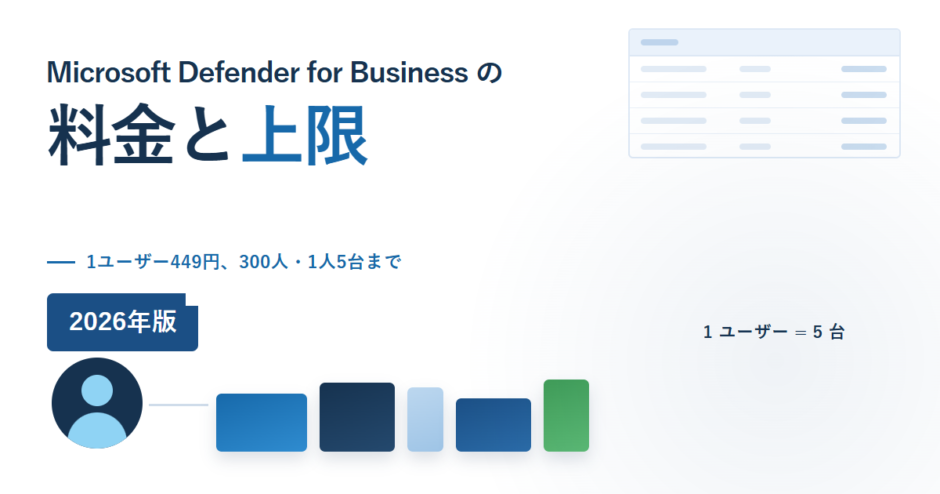

Microsoft Defender for Business は、Microsoft Defender for Endpoint をもとに、従業員300人までの会社向けに作られたエンドポイント保護です。日本語の公式ページに金額が出ていて、1ユーザーあたり月額相当449円(年払い、税抜)。EDRが標準で付いたうえでこの単価なので、台数課金の製品と比べると位置づけがかなり違います。
ただ、単価だけで決めると後から困る点が3つあります。保護できる人数に300という上限があること、Windows Home のPCは対象外であること、そしてサーバーには別のライセンスが要ることです。この記事では、公式の価格ページとMicrosoft Learnの要件ドキュメントを突き合わせて、契約してから気づく条件を先に並べました。
Microsoft Defender for Business の基本条件
- 提供会社
- 日本マイクロソフト株式会社
- 価格
- 1ユーザー月額相当449円(年払い、年間サブスクリプション・自動更新、税抜)
- 契約の単位
- ユーザー。1ユーザーにつき最大5台、最小デバイス要件なし
- 人数の上限
- 300ユーザー
- 対応OS
- Windows 10/11のビジネス・プロフェッショナル・Enterprise、Mac(最新3リリース)、iOS、Android
- サーバー
- 別ライセンス(Microsoft Defender for Business servers)。1サブスクリプションにつき最大60
- EDR
- 標準で搭載(中小企業向けに最適化されたもの)
- 購入の窓口
- 公式サイトから直接購入、またはMicrosoftパートナー経由
1ユーザー449円に何が含まれるか
公式のプランと価格の欄には、含まれる機能が6つ挙がっています。最大300ユーザー・1人あたり最大5台のデバイス(最小デバイス要件なし)、Windows・macOS・iOS・Androidのデバイス保護、ウィザードベースのオンボーディングと毎月のセキュリティ概要レポート、脆弱性の管理、次世代ウイルス対策、そして自動攻撃の阻止によるAI搭載のエンドポイントでの検出と対応(EDR)です。
Microsoft Learn の説明では、位置づけがもう少しはっきり書かれています。Defender for Business には「Defender for Endpoint Plan 1 の機能、Defender for Endpoint Plan 2 の一部の機能、および中小企業向けの一意の機能」が含まれる、とされています。上位プランの機能を一部だけ引き継いだ構成です。
価格には消費税が含まれていないことも、ページ上に明記されています。年間サブスクリプションの自動更新が前提で、月払いの金額ではなく「ユーザー/月相当、年払い」という表記になっています。
300ユーザーの上限と、1人5台の数え方
Defender for Business は、最大300人のユーザーを対象とした中小企業向けの設計です。この300という数は、途中で増やせる余地のある目安ではなく、製品の設計上の範囲として書かれています。従業員が300人を超えた場合は、Defender for Endpoint のプランへ移ることになります。
一方、デバイスの数には上限らしい上限がありません。1ユーザーにつき最大5台で、最小デバイス要件なしとされています。1人がノートPCと会議室用のタブレットと会社支給のスマートフォンを使っていても、5台までなら1ユーザー分で収まります。
人数の上限
300ユーザー
これを超える規模は Defender for Endpoint のプランが対象になります。従業員数が300人に近づいている会社は、乗り換え先を見据えて選ぶことになります。
1人あたりの台数
最大5台
最小デバイス要件がないので、1人1台しか使っていない会社でも無駄が出ません。逆に、共用端末が多い職場ではユーザー数より端末数が少なくなり、割高になります。
サーバーの上限
60ライセンス
Microsoft Defender for Business servers は、1サブスクリプションにつき最大60ライセンスまで追加できると案内されています。追加には有料ライセンスが最低1つ必要です。
Microsoft 365 Business Premium には含まれる。Standard には入っていない
Defender for Business は、単体でも買えますし、Microsoft 365 Business Premium の一部としても使えます。公式のサブスクリプション一覧では、スタンドアロン版が使える組織として Microsoft 365 Business Basic、Microsoft 365 Business Standard、Office 365 E1、そしてMicrosoft以外の組織が挙げられています。Business Premium にはもともと含まれているので、追加の購入は不要です。
Microsoft 365 のプラン価格は、Business Standard が1ユーザー月額相当2,098円、Business Premium が3,298円です(いずれも年払い・税抜)。差は1,200円です。
個別に足すか、Premium に上げるかの分かれ目
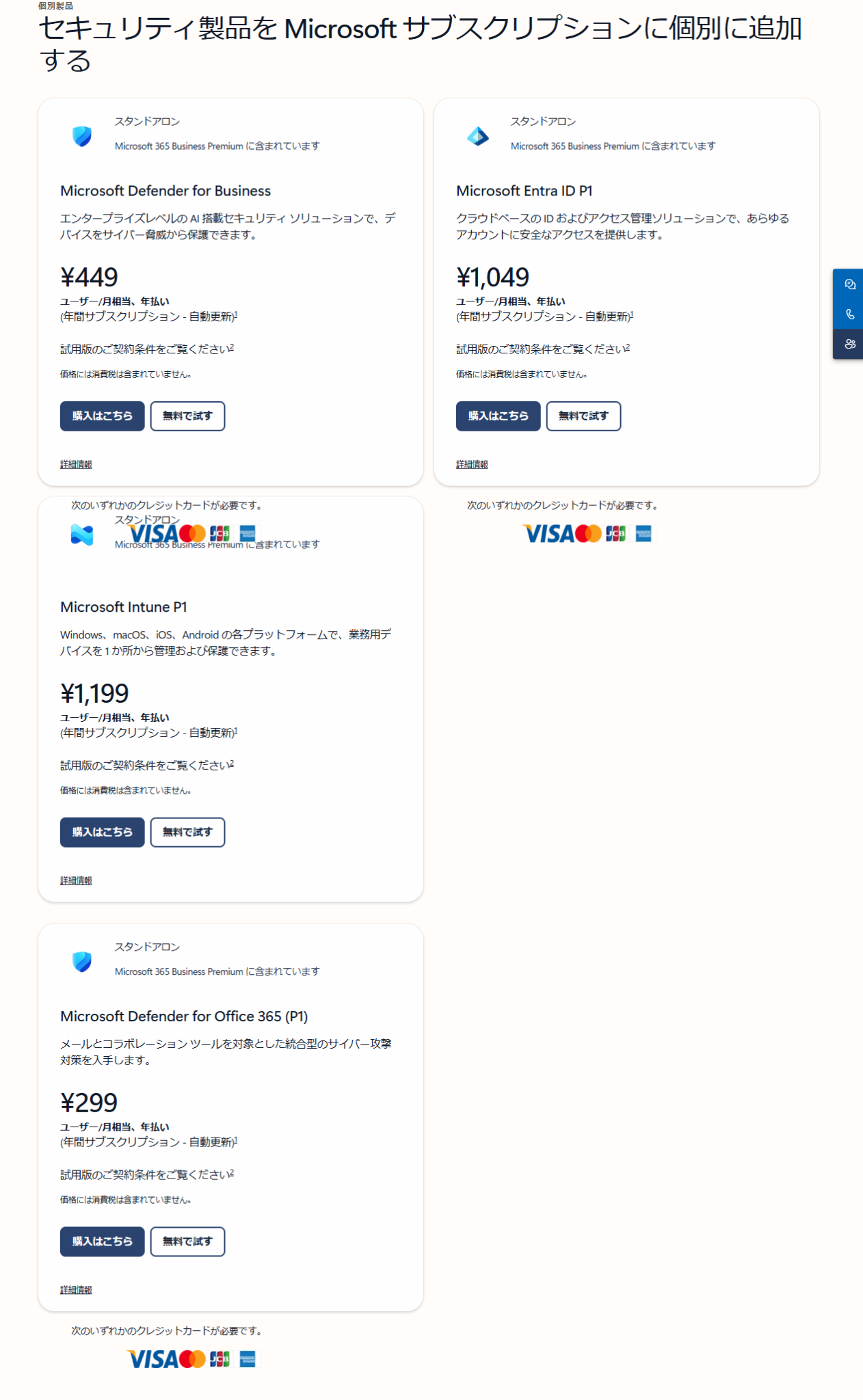
Business Standard を使っていて、セキュリティを強くしたい場合、選択肢は2つあります。必要な製品だけ個別に足すか、Business Premium に上げるかです。個別製品の価格は公式ページに並んでいます。
| 製品 | 価格 | Business Premium への同梱 |
|---|---|---|
| Microsoft Defender for Business | 449円 | 含まれる |
| Microsoft Entra ID P1 | 1,049円 | 含まれる |
| Microsoft Intune P1 | 1,199円 | 含まれる |
| Microsoft Defender for Office 365(P1) | 299円 | 含まれる |
| 4つを個別に足した場合 | 2,996円/ユーザー・月相当 | |
4つを個別に買うと2,996円ですが、Business Standard から Business Premium へ上げる差額は1,200円です。4つ全部が必要なら、Premium に上げるほうが1,796円ぶん安くなります。
逆に、必要なのがエンドポイント保護だけなら、Defender for Business を449円で足すほうが安く済みます。1,200円を払って Premium に上げるより751円安い計算です。境目は「Entra ID P1 と Intune P1 を使うかどうか」で、この2つを使うなら差額1,200円では収まりません。
Windows Home のPCは対象から外れる
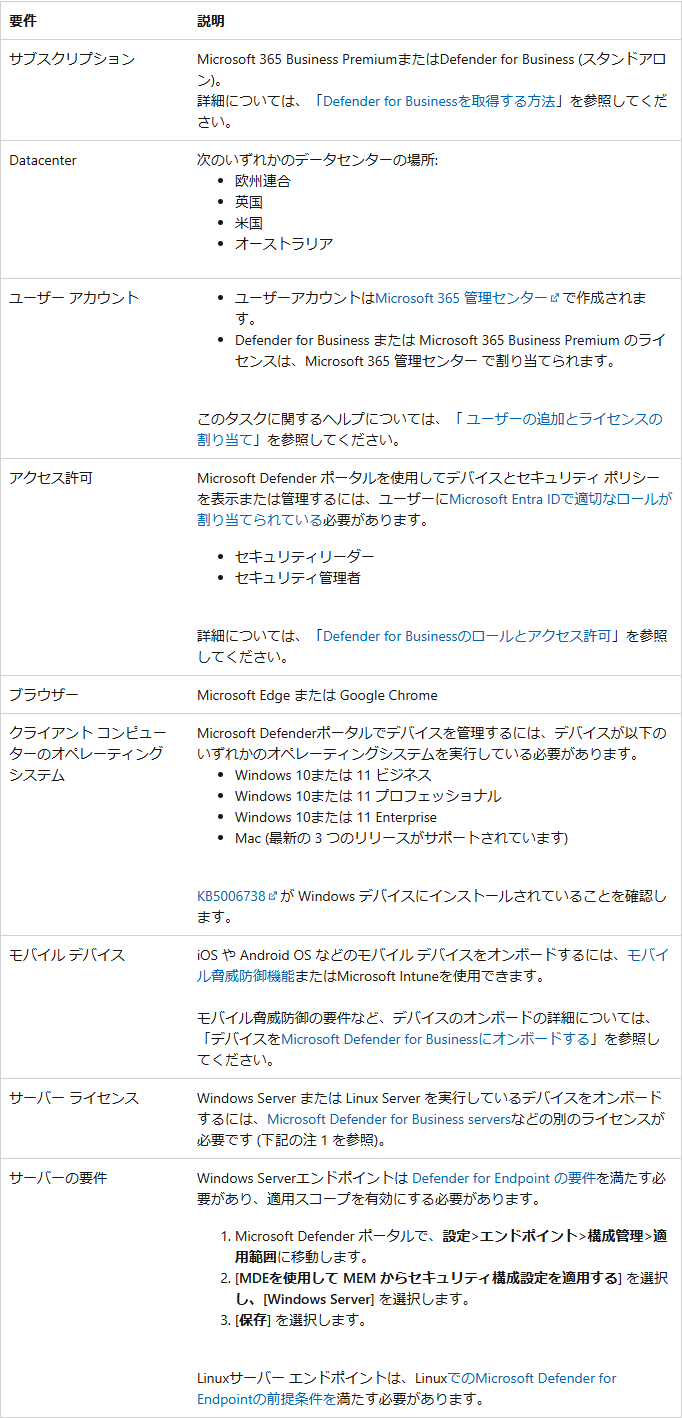
見落としやすいのがここです。Microsoft Learn の要件ドキュメントには、Microsoft Defender ポータルで管理できるクライアントのOSが列挙されていて、Windows 10または11の「ビジネス」「プロフェッショナル」「Enterprise」の3つと、Mac(最新の3つのリリースがサポート)だけが挙がっています。
つまり、Windows Home が入っているPCは管理の対象になりません。量販店で買ったノートPCをそのまま業務に使っている会社では、OSのエディションを先に確認する必要があります。Windows デバイスには KB5006738 がインストールされていることを確認する、という条件も付いています。
モバイル端末については、iOSやAndroidをオンボードするにはモバイル脅威防御機能またはMicrosoft Intuneを使う、と書かれています。スマートフォンを含めるなら、Intune を併用する構成が前提になります。
データセンターは4か所から選ぶ。日本は入っていない
同じ要件の表に、データセンターの項目があります。選べるのは「欧州連合」「英国」「米国」「オーストラリア」の4か所で、日本は挙がっていません。
ここは、データの所在地に社内規程がある会社や、取引先からデータの保管場所を問われる業種では、先に確認しておきたいところです。国内にデータを置くことが条件になっている場合、この製品は要件を満たせない可能性があります。
データの保管場所に決まりがある会社は、見積りを取る前にこの4か所のどれかで足りるかを社内で確認してください。価格や機能の比較を終えてから気づくと、検討そのものがやり直しになります。
サーバーは別ライセンス。1契約60台まで
Windows Server や Linux Server を実行しているデバイスを保護するには、Microsoft Defender for Business servers という別のライセンスが要ります。これは Defender for Business のアドオンで、クライアントデバイスと同じ保護をサーバーOSにも適用するためのものです。
条件が3つ示されています。追加するには Defender for Business(スタンドアロン)または Microsoft 365 Business Premium の有料ライセンスが少なくとも1つ必要なこと、1つのサブスクリプションに追加できるのは最大60ライセンスまでであること、そして代わりに Microsoft Defender for Servers のプラン1またはプラン2を使うこともできることです。
Windows Server のエンドポイントには、追加の設定も要ります。Defender for Endpoint の要件を満たしたうえで、Microsoft Defender ポータルの「設定>エンドポイント>構成管理>適用範囲」で、MDEを使ってMEMからセキュリティ構成設定を適用する設定を有効にし、Windows Server を選んで保存する、という手順です。Linux サーバーのエンドポイントは、Linux での Defender for Endpoint の前提条件を満たす必要があります。
Defender for Endpoint との違い
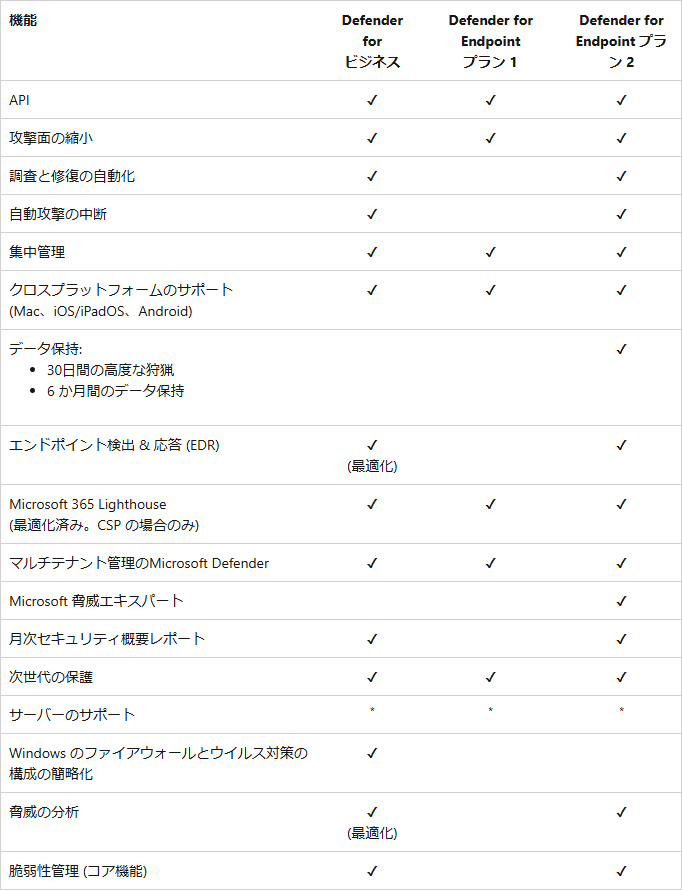
Microsoft のエンドポイント保護には、Defender for Business のほかに Defender for Endpoint のプラン1とプラン2があります。Microsoft Learn には、3つを機能ごとに並べた表が載っています。
| 機能 | Defender for Business | Defender for Endpoint プラン1 | Defender for Endpoint プラン2 |
|---|---|---|---|
| 次世代の保護 | あり | あり | あり |
| エンドポイント検出&応答(EDR) | あり(最適化) | なし | あり |
| 調査と修復の自動化 | あり | なし | あり |
| 自動攻撃の中断 | あり | なし | あり |
| 脆弱性管理(コア機能) | あり | なし | あり |
| 月次セキュリティ概要レポート | あり | なし | あり |
| 30日間の高度な追及と6か月のデータ保持 | なし | なし | あり |
| Microsoft 脅威エキスパート | なし | なし | あり |
| Windowsのファイアウォールとウイルス対策の構成の簡略化 | あり | なし | なし |
プラン1にはEDRが入っていないので、EDRの有無だけで見ると Defender for Business はプラン1より上です。プラン2との差は、データ保持の長さと脅威エキスパートの有無に出ています。6か月さかのぼって調べたい、外部の専門家に依頼したい、という要件があるとプラン2になります。
逆に、Windowsのファイアウォールとウイルス対策の構成を簡略化する機能は、Defender for Business にだけ付いています。専任の担当者がいない会社向けに作られている、という設計がここに出ています。
管理に必要な権限とブラウザー
管理画面を使うための条件も決まっています。Microsoft Defender ポータルでデバイスとセキュリティポリシーを表示・管理するには、Microsoft Entra ID で「セキュリティリーダー」または「セキュリティ管理者」のロールが割り当てられている必要があります。
ブラウザーは Microsoft Edge または Google Chrome と指定されています。ユーザーアカウントは Microsoft 365 管理センターで作成し、ライセンスの割り当ても同じ管理センターから行います。
Microsoft Entra ID は Defender for Business のサブスクリプションに含まれています。ユーザーの権限とデバイスグループを管理するのがこの Entra ID で、まだ Microsoft 365 のサブスクリプションを持っていない会社の場合は、試用版のアクティブ化の過程で Entra ID がプロビジョニングされると説明されています。すでに別の Microsoft 365 サブスクリプションを持っている会社は、既存の Entra サービスをそのまま使えます。
セキュリティの既定値も Defender for Business に含まれます。ただし条件付きアクセスポリシーを使いたい場合は Microsoft Entra ID の P1 または P2 が別に要ります。P1 は Microsoft 365 Business Premium に含まれているので、接続元や端末の状態でアクセスを制御するところまで求めるなら、Premium のほうが整合します。社外から業務データに入らせない運用を考えているなら、ここが Standard に留まるか Premium へ上げるかの実質的な分かれ目になります。
買い方と、試用の条件
購入の方法は3つ案内されています。
- 設定と構成を支援できるMicrosoftパートナーと組む。「パートナーとの接続」ページで、所在地・顧客サイズ・ソリューションカテゴリ・サービスの条件を指定して探す
- スタンドアロン版の Defender for Business を公式ページから試すか購入する
- Defender for Business を含む Microsoft 365 Business Premium を契約する
スタンドアロンで買う場合、Microsoft Defender ポータルにサインインして「Assets>Devices」に移動すると、組織向けのプロビジョニングが始まります。この処理には数時間かかることがある、と案内されています。発注した当日にすぐ展開を始められるとは限らない、ということです。
試用については、公式ページの注記に2つの条件が書かれています。有料サブスクリプションの開始から7日間はキャンセル期間で、この間にキャンセルすると按分計算で払い戻されます。1か月の無料試用期間が終わると、サブスクリプションは自動的に有料へ切り替わり、選んだ期間と課金プランに基づいて請求されます。サインアップにはクレジットカードが必要です。
専門知識がなくても使えるように作られている
Microsoft Learn は、この製品の設計方針を3つの言葉で説明しています。1つ目は「使いやすいセキュリティ ソリューション」で、エンドポイントのセキュリティに関する推奨事項と分析情報を使って対応するための合理化された体験が提供され、専門的な知識は必要ないとされています。ウィザード駆動の設定と既定のセキュリティポリシーにより、初日から端末を保護することを狙った設計です。
2つ目は「環境の柔軟性」です。Microsoft Intune を使っているかどうかに関わらず動き、Windows に組み込まれているコンポーネントと、Mac・iOS・Android 用のアプリで動作します。クラウドを初めて使う会社でも始められる、という位置づけになっています。
3つ目は「エンタープライズグレードのセキュリティ」で、Defender for Endpoint の機能を中小企業向けに最適化して持ち込んでいる、という説明です。先ほどの機能比較表で Defender for Business にだけ「Windowsのファイアウォールとウイルス対策の構成の簡略化」が付いていたのは、この方針の表れです。
外部の評価についても、公式ページに出典が明記されています。IDC MarketScape の2024年の中小企業向け・中堅企業向け・大企業向けのモダンエンドポイントセキュリティ評価(それぞれ文書番号 US50521424、US50521323、US50521223)と、2025年7月14日付の Gartner Magic Quadrant for Endpoint Protection Platforms が挙げられています。評価そのものは各調査会社の見解であり、マイクロソフトが引用している形です。
50人・80台の会社なら年269,400円
金額の感覚をつかむために、従業員50人、会社が管理している端末が80台(ノートPC 50台、共用デスクトップ10台、会社支給スマートフォン20台)という会社で計算します。
| 契約する形 | 必要な数 | 単価 | 年額 | 端末1台あたり |
|---|---|---|---|---|
| Defender for Business(スタンドアロン) | 50ユーザー | 月額相当449円 | 269,400円 | 3,367円 |
| Microsoft 365 Business Premium | 50ユーザー | 月額相当3,298円 | 1,978,800円 | 生産性機能を含むため単純比較はできない |
| Business Standard+Defender for Business | 50ユーザー | 月額相当2,547円 | 1,528,200円 | 同上 |
端末が80台あっても必要なのは50ユーザー分です。1人5台までの枠があるので、スマートフォンを配っても追加の費用は出ません。端末1台あたりに直すと3,367円で、台数課金の製品と比べるときはこの数字が目安になります。
ただし、ライセンスはユーザーに割り当てる形です。共用デスクトップしか使わない従業員がいる場合も、その人にライセンスを割り当てることになるので、「端末10台だから10ライセンス」という数え方にはなりません。人数で数えるのが基本です。
契約してから使えるようになるまで
購入してすぐ全台に展開できるわけではありません。公式の手順では、購入後に Microsoft Defender ポータルへサインインし、「Assets>Devices」に移動することでプロビジョニングが始まります。このとき「待って! データの新しいスペースを準備し、それらを接続しています」というメッセージが表示されます。
プロビジョニングの完了までには数時間かかる場合がある、と明記されています。デバイスのオンボードや設定の作業は、それが終わってからになります。導入の日程を組むときは、契約日と展開日を同じ日に置かないほうが無難です。
Microsoft 365 Business Premium から始める場合は、サインアップ後に届くメールのリンクから設定に進み、同じく Defender ポータルの Devices ページでプロビジョニングを開始します。Business Premium には Defender for Business のほか、Microsoft Defender for Office 365 プラン1と Microsoft 365 Apps が含まれるため、設定する範囲は広くなります。
Defender for Office 365 を299円で足す意味
エンドポイントを守っても、入口がメールであることは変わりません。Microsoft Defender for Office 365(P1)は、メールとコラボレーションツールを対象にした攻撃対策で、単体なら1ユーザー月額相当299円です。
Defender for Business の449円と合わせても748円で、Business Standard との差額1,200円には届きません。エンドポイントとメールの2つだけを足したい会社は、Premium に上げるより個別に買うほうが452円安くなります。Entra ID P1(1,049円)や Intune P1(1,199円)まで要るかどうかが、Premium へ上げる判断の分かれ目です。
外部に運用を任せるとき
専任の担当者がいない会社向けに、外部のパートナーに任せる道も用意されています。Microsoft クラウドソリューションプロバイダーは、Microsoft 365 Lighthouse を使って複数の顧客組織にまたがるセキュリティインシデントやアラートを一覧できます。マネージドサービスプロバイダーは、Defender for Business をリモート監視・管理(RMM)ツールやプロフェッショナルサービスオートメーション(PSA)ソフトウェアと統合できる、とされています。
パートナーを探す手順も案内されています。「パートナーとの接続」ページを開き、所在地、顧客の規模、ソリューションカテゴリ(セキュリティや脅威保護など)、サービスの種類(リセラーのライセンス、リセラーのマネージドサービスなど)で絞り込む形です。条件を1つ以上選ぶとその場で一覧が絞られます。
他製品と比べた強みと弱み
| 軸 | Defender for Business | 比較対象との違い |
|---|---|---|
| EDRの標準搭載 | 強み | 449円の中に入っている。ESET は Entry に含まれず、上位製品への切り替えが要る |
| 1人あたりの台数 | 強み | 1ユーザー5台まで。ESET PROTECT Entry とアバストは端末ごとに数える |
| 購入の手軽さ | 強み | 公式サイトから購入まで完結する。ESET、トレンドマイクロ、カスペルスキーは販売店・パートナー経由 |
| 規模の上限 | 弱み | 300ユーザーまで。ESET は10,000ライセンス以上も応相談で扱う |
| 対応OSの範囲 | 弱み | Windows Home は対象外。サーバーは別ライセンスで1契約60まで |
| データの保管場所 | 弱み | 欧州連合・英国・米国・オーストラリアの4か所から選ぶ。国内保管の要件には合わない |
| 共用端末が多い職場 | 弱み | ユーザー課金なので、端末数より人数が多い職場では割高になる |
向く会社と、向かない会社
向くのは、従業員1人あたりの端末が2台以上あって、すでに Microsoft 365 を使っている会社です。1ユーザー5台までの枠があるので、ノートPCとスマートフォンを配っている会社ほど単価が効いてきます。Business Standard を契約している会社なら、449円を足すだけでEDRまで含めた保護に届きます。
向かないのは、共用端末が中心で、人数より端末数が少ない職場です。工場や店舗のバックヤードで1台を交代で使っているような構成だと、ユーザー課金が割高になります。従業員が300人に近い会社、Windows Home のPCが混ざっている会社、データの国内保管が条件になっている会社も、別の製品を見たほうが早いです。
導入前に数えておく4つの数字
見積りや試用に進む前に、社内で先に数えておくと判断が速くなる数字があります。
- ライセンスを割り当てる従業員の人数。端末の台数ではありません。共用端末しか使わない人も、守るなら1ユーザーとして数えます。この数が300を超えるかどうかが最初の分岐です
- Windows のエディションの内訳。Home が混ざっていると管理の対象から外れます。買い替えるのか、別の製品にするのかを決める材料になります
- サーバーの台数。別ライセンスで、1サブスクリプションにつき60が上限です。超えるなら Microsoft Defender for Servers の検討に移ります
- データの保管場所に社内規程があるかどうか。選べるのは欧州連合・英国・米国・オーストラリアの4か所です
よくある質問
Windows に最初から入っている Microsoft Defender とは違うのですか。
違います。公式のよくある質問にも「Microsoft Defender ウイルス対策と Microsoft Defender for Business の違いは何ですか」という項目が置かれています。Defender for Business は Defender for Endpoint をもとにした法人向けの製品で、集中管理、EDR、脆弱性管理、月次レポートなどが加わります。
Microsoft 365 を使っていなくても契約できますか。
できます。Microsoft Learn には、スタンドアロン版が「Microsoft 以外の組織、または対象となる Microsoft 365 または Office 365 組織」で最大300人まで使えると書かれています。
サーバーを60台より多く守りたい場合はどうしますか。
Microsoft Defender for Business servers は1サブスクリプションにつき最大60ライセンスまでです。これを超える場合は、Microsoft Defender for Servers のプラン1またはプラン2を使う方法が案内されています。
会社支給のスマートフォンだけを対象にしたい場合はどうなりますか。
契約の単位はユーザーなので、人数分のライセンスを買えば端末の内訳は問われません。ただしiOSやAndroidのオンボードには、モバイル脅威防御機能またはMicrosoft Intuneが必要と案内されています。
管理を外部に任せられますか。
MicrosoftクラウドソリューションプロバイダーはMicrosoft 365 Lighthouseで複数の顧客組織のインシデントやアラートを見られます。マネージドサービスプロバイダーは、リモート監視・管理ツールやプロフェッショナルサービスオートメーションのソフトウェアと統合できる、とされています。
関連記事
他社製品との横並びと、ユーザー課金・台数課金の違いは次のページで扱っています。
選ぶときの判断軸と、乗り換え・更新の手順は次のページで扱っています。