
プロジェクト管理ツールは、契約した時点では何も変わりません。現場がタスクを書き、期日を入れ、状態を更新して初めて道具になります。ところが導入の失敗は、機能が足りなかったからではなく、置き場所のルールを決めないまま配ったことや、前のやり方を止めなかったことで起きます。この記事では、無料トライアルの使い方から最初の4週間の進め方まで、契約後に決めるべきことを順番に整理します。
トライアルは「機能があるか」ではなく「自社の案件が1本通るか」を確かめる場です。実際の案件を選び、最大サイズのファイルを添付し、外部の関係者を招くところまでを期間内に試します。契約後の4週間では、案件の作り方と命名のルール、権限、外部メンバーの扱い、そして止める作業を決めます。二重管理が残ると、どれだけ機能が優れていても定着しません。トライアルの条件は製品ごとに違い、支払い方法を登録すると終了時に自動で有料プランへ移る製品もあります。
トライアルと料金の条件は、各社の公式料金ページおよび公式サポート文書の記載に基づき、2026年9月8日に確認しています。
トライアルは「機能の確認」ではなく「1本通す」ために使う
無料トライアルの期間に機能を一つずつ触っていくと、たいてい途中で終わります。チェックリストを埋めることが目的になり、実務で詰まる箇所には触れないまま期間が過ぎるためです。
試すべきなのは、実際に走っている案件を1つ選んで最後まで通すことです。タスクを立て、担当を割り当て、期日を入れ、資料を添付し、進捗を更新し、完了まで持っていく。この流れの中で、通知が多すぎる、ファイルが上げられない、外部の人に見せられない、といった問題が出ます。機能一覧では分からない部分です。
もうひとつ確認しておきたいのが、実際に使う最大サイズのファイルです。1ファイルの上限は製品ごとに違い、AsanaのPersonalは最大100MB、TrelloはFreeが10MB・Standardが250MBと記載されています。設計データや動画を扱う現場では、ここが最初の詰まりどころになります。
トライアルの条件は製品ごとに違う
期間も、始め方も、終わったあとの扱いも同じではありません。とくに期間終了後に自動で課金が始まるかどうかは、試す前に確認しておく必要があります。
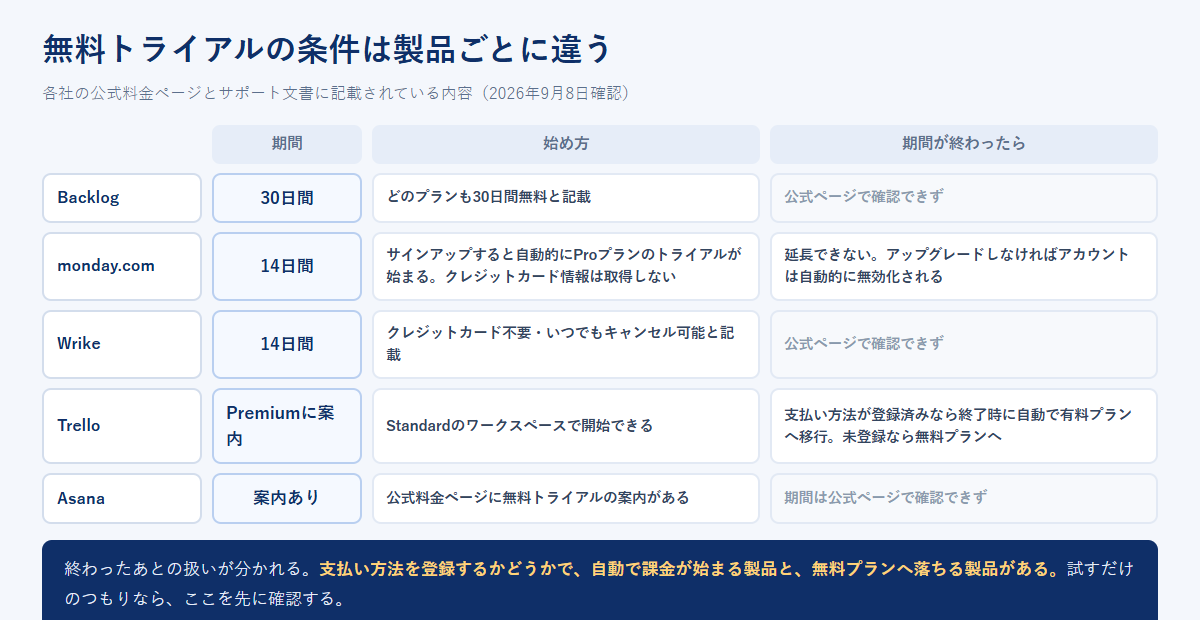
| 製品 | 期間 | クレジットカード | 期間が終わったあと |
|---|---|---|---|
| Backlog | どのプランも30日間無料 | 公式ページで確認できず | 公式ページで確認できず |
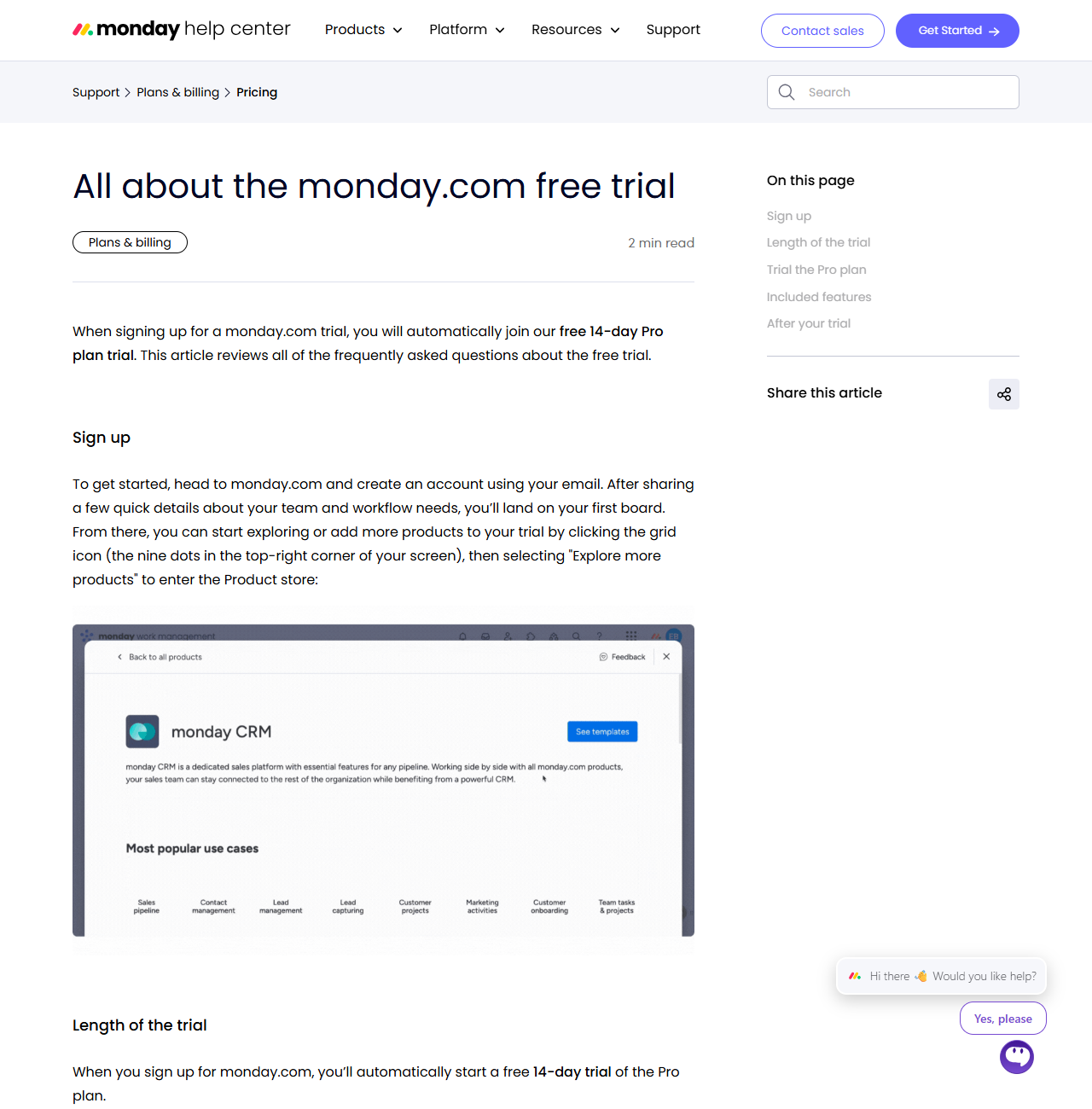
| monday.com | 14日間のProプラン | 登録時にクレジットカード情報は取得しないと案内 | 延長できない。アップグレードしなければアカウントは自動的に無効化される |
| Wrike | 14日間 | クレジットカード不要と記載 | 公式ページで確認できず(いつでもキャンセル可能と記載) |
| Trello | Premiumのトライアルの案内あり | 支払い方法の登録が任意 | 支払い方法が登録済みなら自動で有料プランへ移行。未登録なら無料プランへダウングレード |
| Asana | 公式料金ページに無料トライアルの案内あり | 公式ページで確認できず | 公式ページで確認できず |
期間の長さも判断材料です。30日あれば1つの案件を一巡させられますが、14日だと案件の途中までしか確認できないこともあります。短いトライアルの製品は、期間内に何を確認するかを先に決めてから開始すると、無駄がありません。無料プランがある製品なら、トライアルの前に無料プランで画面に慣れておく手もあります。
最初の4週間で決めること
契約したあとの立ち上げは、順番を決めておくと迷いません。詰まりやすい順に並べると、次のようになります。
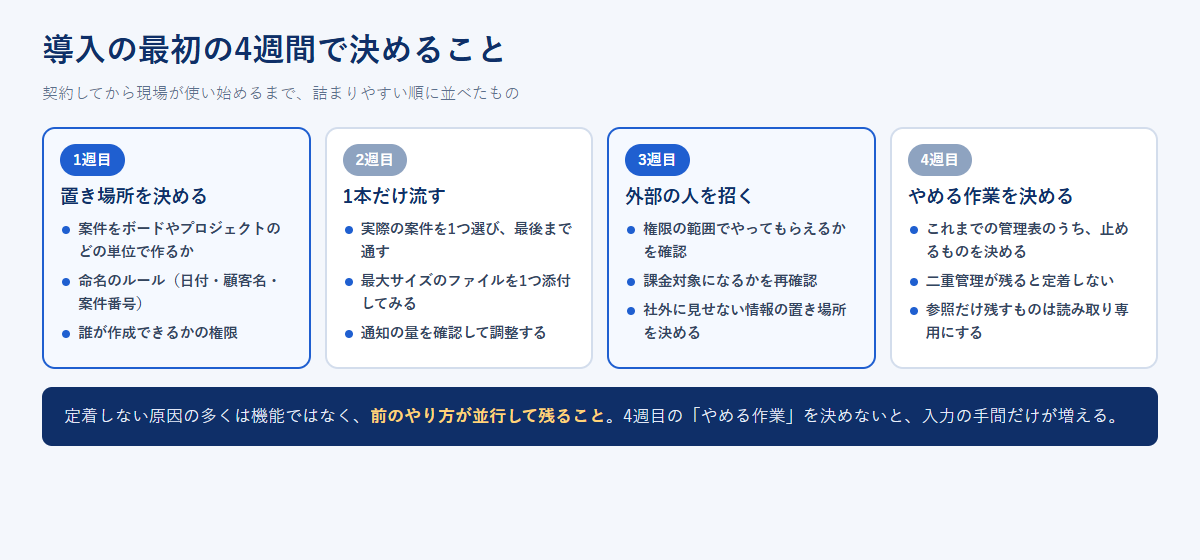
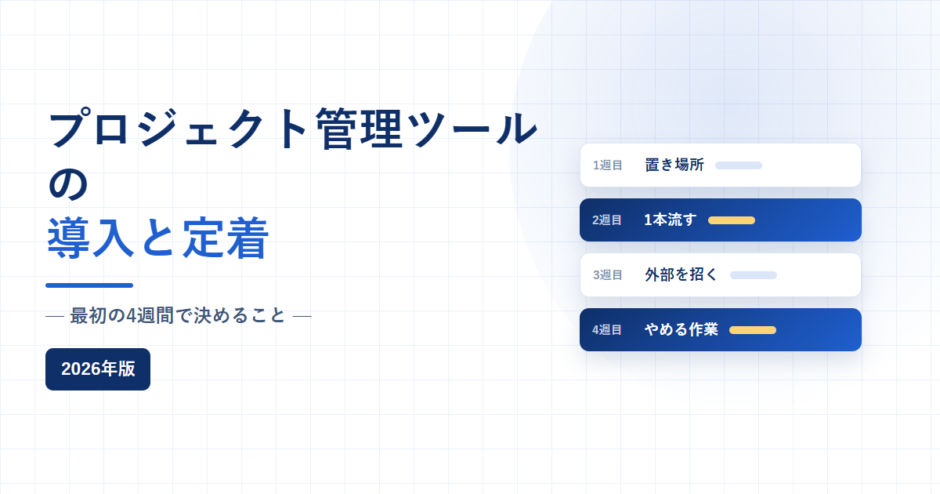
1週目は置き場所です。案件をどの単位で作るかを決めます。顧客ごとか、案件ごとか、部署ごとか。ここが人によってバラバラだと、3か月後には探せなくなります。あわせて名前の付け方も決めます。日付を先頭に置くのか、顧客名を入れるのか、案件番号を使うのか。ルールは1行で書けるものにしておくと守られます。
2週目は1本通すことです。トライアルで試したのと同じことを、本番の環境で行います。ここで通知の量を調整します。全員に全部の更新を通知する設定のままだと、2週間で通知を見なくなります。
3週目は外部の人を招きます。製品によって課金対象の定義が違うため、実際に招いてから請求を確認するのが確実です。同時に、社外に見せない情報をどこに置くかも決めます。
4週目は、やめる作業を決めます。これが最も重要です。
定着しない原因は、たいてい二重管理
新しいツールを入れても、前の管理表が残っていると現場は両方に書きます。やがて片方の更新が止まり、どちらが正しいのか分からなくなります。この状態になると、ツールの評判が悪くなり、次の改善提案も通りにくくなります。
対策は単純で、止める作業を名指しで決めることです。「案件の進捗を書いていた表計算ファイルは今日から更新しない」「チャットでの進捗報告はやめる」というように、具体的に指定します。参照だけ必要なものは、読み取り専用にして残します。
止められない理由が出てきた場合は、その理由自体が要件の抜けです。「経理が使う集計がツールでは出せない」なら、その集計をどう作るかを決める必要があります。ここを曖昧にしたまま並行運用に入ると、いつまでも終わりません。
製品の乗り換えで移行する場合は、旧ツールを止める日を先に決めてください。提供終了に伴う移行のように期限が決まっている場合は、その日から逆算します。具体的な進め方は提供終了と移行先の選び方で扱っています。
権限と外部メンバーの設計
立ち上げの段階で決めておくと後が楽なのが、権限の設計です。全員が何でもできる状態で始めると、ボードやプロジェクトが増えすぎて管理できなくなります。逆に絞りすぎると、作成のたびに管理者へ依頼が来て、運用が止まります。
現実的な落としどころは、作成の権限だけを絞り、更新は全員に開ける形です。案件を作れる人を数人に限定すれば、命名のルールも守られます。タスクの追加や状態の更新は現場が自由にできたほうが、情報が新しく保たれます。
外部メンバーについては、製品ごとに数え方が違います。Trelloは1つのボードだけに参加するシングルボード ゲストが無料で、2つ以上のボードに入ると請求対象になります。Asanaはゲストを請求対象に含めず、ライセンス数にもカウントしないと記載されています。Wrikeはすべてのプランに閲覧者が含まれ、他部署の同僚やクライアント、請負業者を無料で参加させられるとしています。招く前に、その人にやってもらう作業が閲覧の範囲で足りるかを確認してください。
無料プランとトライアルは、役割を分けて使う
この2つは似ているようで目的が違います。無料プランは人数や機能が絞られた恒常的な枠、トライアルは上位プランの機能を期間限定で開放する枠です。混ぜて使うと、どちらの検証も中途半端になります。
役割を分けると、順番はこうなります。まず無料プランで、現場の人が画面を開いて操作できるかを確かめます。ここで見るのは機能ではなく、用語の分かりやすさと動きの速さです。Wrikeの無料プランはユーザー数に制限がなく、Trelloはワークスペースあたり10コラボレーターまで使えるため、この段階に向きます。逆に、Asana Personalは2人まで、monday.comの無料は最大2ユーザーなので、全員に配る検証には使えません。
次にトライアルで、有料プランの機能が要件を満たすかを確かめます。工程を線で見るビュー、自動化、外部メンバーの招待といった、無料プランでは触れない部分です。この順番で進めると、トライアルの日数を操作の習得に使わずに済みます。期間が14日の製品では、この差がそのまま検証の深さになります。
入力を続けてもらうためのルールづくり
導入して1か月ほどで、更新が止まるタスクが出てきます。原因は現場のやる気ではなく、入力の負担と、入力しても何も返ってこない状態にあります。
入力項目は最初から絞ってください。担当者と期日だけを必須にし、他は任意にします。カスタムフィールドを最初から10個も並べると、タスクを1つ立てるのに時間がかかり、結局チャットで済ませるようになります。項目を増やすのは、運用が回り始めてからで間に合います。
入力した情報が使われる場面を作ることも重要です。週次の打ち合わせで画面を開き、そこに書かれている状態を前提に話を進める。この運用にすると、書いていない人は話に参加できないため、自然に入力されるようになります。逆に、打ち合わせで別の資料を見ていると、ツールへの入力は「余計な作業」になります。
もうひとつ、状態の名前も揃えます。「進行中」「対応中」「作業中」が混在すると、集計もできず、探すこともできません。使う状態は4つか5つに絞り、それぞれが何を意味するかを1行で定義しておくと、運用が安定します。
立ち上げ時に決めておくと後で効く設定
作成権限を数人に絞ると、命名のルールが守られます。更新は全員に開けておきます。
全員に全部を通知する設定のままにしないでください。2週目のうちに、誰が何を受け取るかを調整します。
ツール内に置くのか、外部ストレージにリンクだけを置くのか。1ファイルの上限を確認したうえで決めます。
外部メンバーを招くボードやプロジェクトと、社内だけのものを分けます。招いてから分けるのは手間がかかります。
使われていない案件と、余っているライセンスを見直す担当を決めます。更新日の1か月前を目安にすると、次の契約に反映できます。
導入の成果をどう確認するか
導入して1か月から3か月の時点で、うまくいっているかを確認します。見るのは満足度ではなく、実際の状態です。
| 確認する時期 | 見る指標 | 望ましい状態 | 問題があるときの対応 |
|---|---|---|---|
| 1か月後 | 作成された案件の数と、更新が止まっている案件の割合 | 作った案件のほとんどが1週間以内に更新されている | 更新が止まっているなら、置き場所か命名のルールが合っていない |
| 1か月後 | タスクに期日と担当者が入っている割合 | 大半のタスクに両方が入っている | 入っていないなら、入力の必須項目を減らすか、運用ルールを見直す |
| 3か月後 | 前の管理表がまだ使われているか | 止めると決めたものが実際に止まっている | 残っているなら、その用途をツール側で満たせるかを確認する |
| 3か月後 | ライセンス数と実際の利用者数の差 | 買った枠がおおむね使われている | 余っているなら、次の更新でシート数を見直す |
4つ目のライセンス数は、費用に直結します。減らす方向の変更は次の更新でしか効かない製品が多いため、更新日の前に確認する習慣をつけておくと無駄が出ません。日々の運用で決めておくルールは運用ルールの記事にまとめています。
部署をまたいで広げるときの進め方
1部署で型ができたら、次は横に広げる段階です。ここで多い失敗が、最初の部署のルールをそのまま全社へ適用しようとすることです。営業と開発では案件の単位も期間も違うため、同じ命名規則が合わないことがあります。
広げるときに共通で守るのは、「案件の状態の呼び方」と「期日を必ず入れること」の2つだけにして、案件の作り方や項目は部署ごとに調整できるようにしておくと、無理が出ません。全社で統一したくなるのは、経営側が横断で集計したい場合ですが、その要件があるなら最初から集計の単位を決めてから広げます。
費用の面でも、広げ方によって差が出ます。製品によっては契約する範囲を選べます。Asanaはサブスクリプションを適用するスペースを柔軟に選択できると記載されており、特定のチームだけを対象に契約することもできます。monday.comは製品ごとに異なるプランと異なるシート数を選べますが、すべての製品で請求サイクルを揃える必要があると案内されています。広げる順番を決める前に、契約の単位がどこまで分けられるかを確認しておくと、後から契約をまとめ直す手間が省けます。
人数が増えると、購入するライセンスの単位も変わります。Asanaはユーザー総数が30人を超えると10人単位、monday.comは3シートを最小として5の倍数で増えます。部署を1つ足した時点で次の単位に届くなら、その時期に合わせて契約を見直すほうが無駄がありません。
導入でよくある質問
Q. 全社に一度に配るべきですか。
部署単位から始めるほうが安全です。Asanaはサブスクリプションを適用するスペースを選べるため、特定のチームだけを対象に契約することもできると記載されています。まず1部署で型を作り、そこから広げる進め方が現実的です。
Q. 研修は必要ですか。
長い研修より、実際の案件を一緒に1本立てるほうが早く覚えます。操作の説明より、置き場所と命名のルールを共有することのほうが効きます。
Q. トライアル中に本番のデータを入れてよいですか。
期間終了後の扱いを先に確認してください。無料プランへ落ちる製品では、人数や機能の制限で見えなくなるものがあります。
Q. 前のツールのデータは移すべきですか。
進行中の案件だけを移し、終わった案件は別の場所に保管するのが現実的です。全部を運ぼうとすると移行が終わりません。
Q. 通知が多すぎると言われます。
立ち上げ時の既定値のままにしないでください。誰が何の通知を受け取るかを、2週目のうちに調整します。
まとめ
導入の成否を分けるのは、機能ではなく順番です。トライアルでは案件を1本通し、契約後の4週間で置き場所、命名、権限、外部メンバー、そして止める作業を決める。この5つが決まっていれば、現場は迷わずに使い始められます。
特に効くのは、最後の「止める作業」です。前のやり方が並行して残るかぎり、入力の手間だけが増えます。製品ごとの条件はプロジェクト管理ツールの比較と各詳細ページ(Backlog、Trello、Asana、monday.com、Wrike)で確認できます。
参考にした一次情報
- monday.com サポート「All about the monday.com free trial」 https://support.monday.com/hc/en-us/articles/360010594079-All-about-the-monday-com-free-trial(2026年9月8日確認)
- アトラシアン サポート「Trello プランを変更または解約する」 https://support.atlassian.com/ja/trello/docs/change-or-cancel-your-trello-plan/(2026年9月8日確認)
- Wrike「料金プラン」 https://www.wrike.com/ja/price/(2026年9月8日確認)
- Backlog「Backlogの料金プラン」 https://backlog.com/ja/pricing/(2026年9月8日確認)
- Asanaヘルプセンター「Asanaのサブスクリプションと料金」 https://help.asana.com/s/article/asana-subscriptions-and-pricing?language=ja(2026年9月8日確認)