
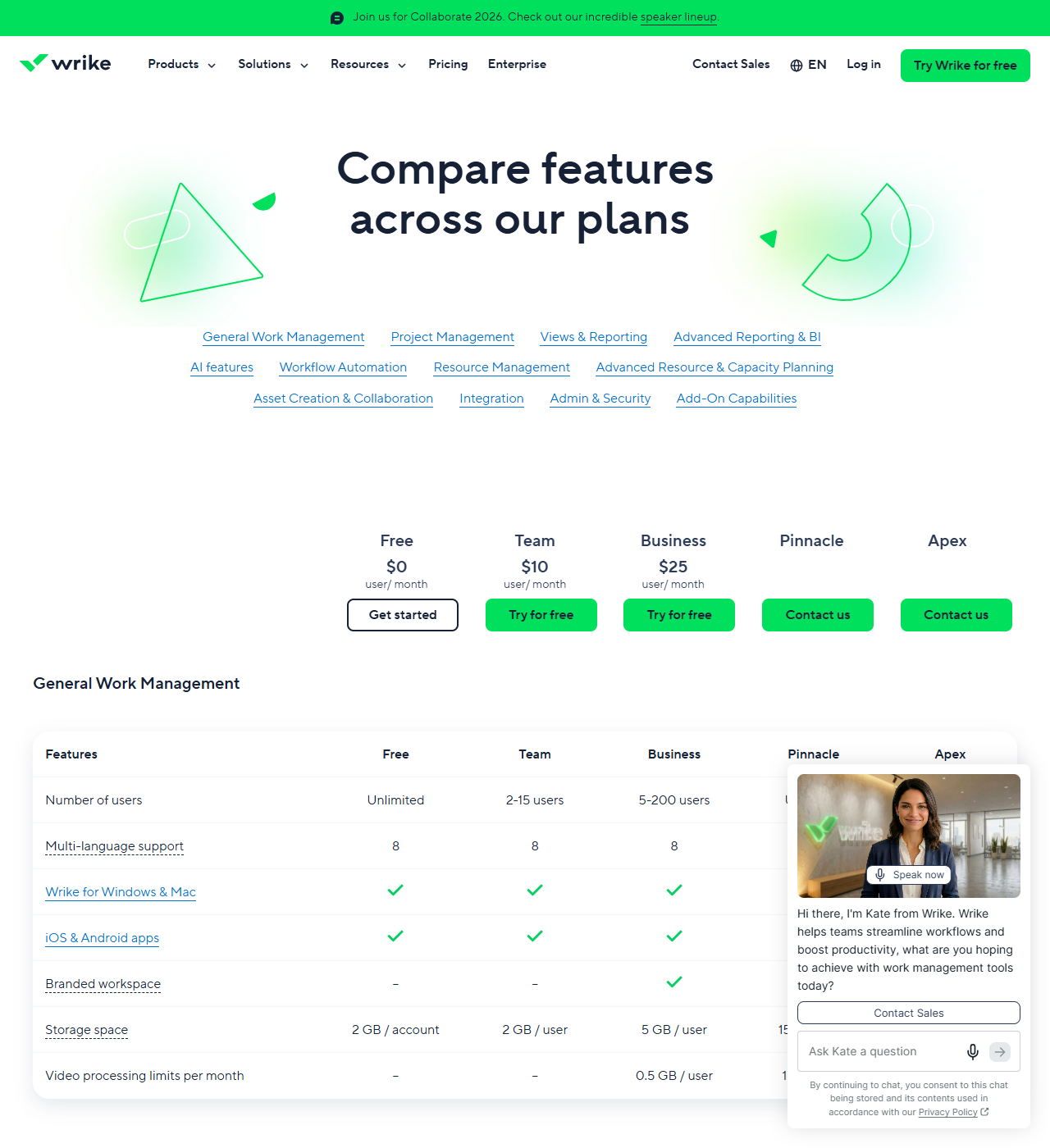
Wrikeの料金は、Team 10ドル、Business 25ドルという1ユーザー月額で示されます。ただしこの2つは、単に機能が違うだけのプランではありません。Teamは2〜15ユーザー、Businessは5〜200ユーザーという人数の範囲がプランごとに決まっているためです。15人までは10ドル、16人目からは25ドル。1人増えただけで単価が2.5倍になります。この記事では、公式の料金ページ、プラン比較表、ヘルプセンターの記載から、プランの条件、人数の帯、ストレージと自動化の数え方、契約を変えるときの手続きを整理します。
無料プランにユーザー数の制限がないため、人数を絞らずに全員へ配って試せるのがこの製品の入口です。有料に移るときは人数の帯を確認してください。Team(10ドル/ユーザー月)は2〜15ユーザー、Business(25ドル/ユーザー月)は5〜200ユーザーです。15人で月150ドル、16人で月400ドルと段差があります。ストレージはFreeがアカウント全体で2GB、Teamが1ユーザーあたり2GB、Businessが1ユーザーあたり5GBという数え方です。増員は画面から行えますが、シート数を減らすには担当者への連絡が必要と案内されています。
公式情報。料金と条件はWrikeの公式料金ページ、プラン比較表、Wrikeヘルプセンターの記載に基づき、2026年9月8日に確認しています。単価は米ドルで表示されているため、円に直した金額は為替の影響を受けます。
Wrikeの基本情報|提供会社と受付状況
Wrikeは、同名の企業が提供するワークマネジメントのクラウドサービスです。タスクとプロジェクトを軸に、ボード、テーブル、ガントチャートといった見え方を切り替えながら進行を管理します。日本語のインターフェースと日本語の料金ページがあり、2026年9月8日時点で新規の申込みを受け付けています。
料金ページには、14日間の無料トライアルがあり、クレジットカードは不要で、いつでもキャンセルできると記載されています。有料プランはTeam、Business、Pinnacle、Apexの4段階で、PinnacleとApexは問い合わせによるカスタム価格です。プロジェクト管理ツールの比較で扱っている5製品のなかでは、Trelloと並ぶ米ドル建ての製品です。
料金プランと、プランごとの条件
公式料金ページとプラン比較表に掲載されている条件です。金額は1ユーザーあたりの月額として表示されています。
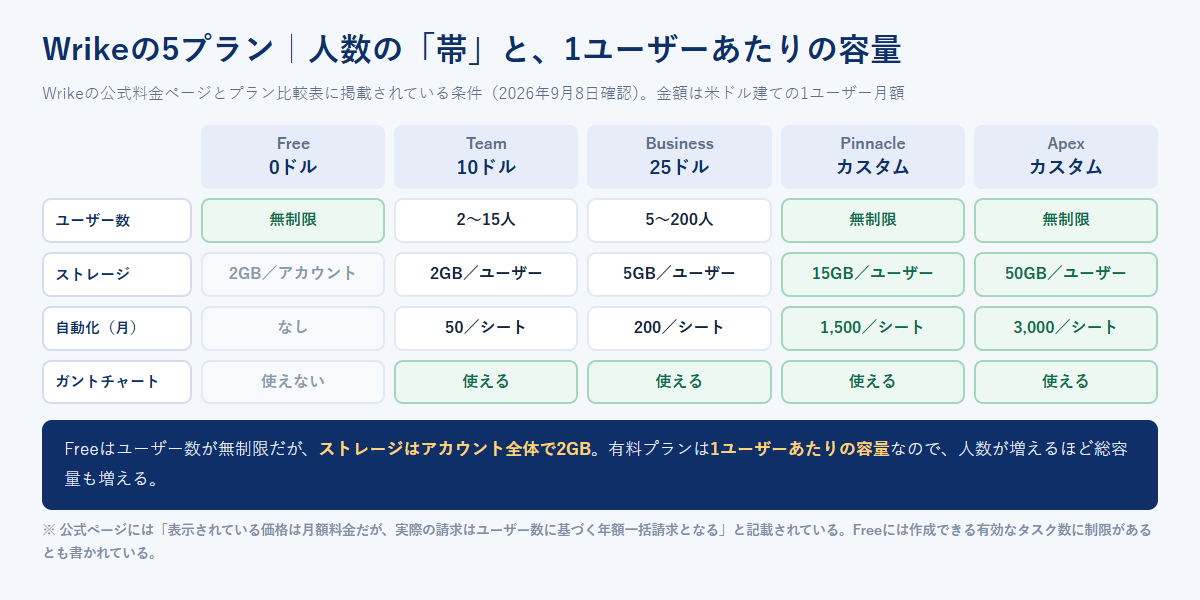
| プラン | 1ユーザー月額 | ユーザー数 | ストレージ | 自動化(月・1シートあたり) | ガントチャート |
|---|---|---|---|---|---|
| Free | 0ドル | 無制限 | 2GB/アカウント | なし | 使えない |
| Team | 10ドル | 2〜15ユーザー | 2GB/ユーザー | 50アクション | 使える |
| Business | 25ドル | 5〜200ユーザー | 5GB/ユーザー | 200アクション | 使える |
| Pinnacle | カスタム価格 | 5ユーザー〜上限なし | 15GB/ユーザー | 1,500アクション | 使える |
| Apex | カスタム価格 | 上限なし | 50GB/ユーザー | 3,000アクション | 使える |
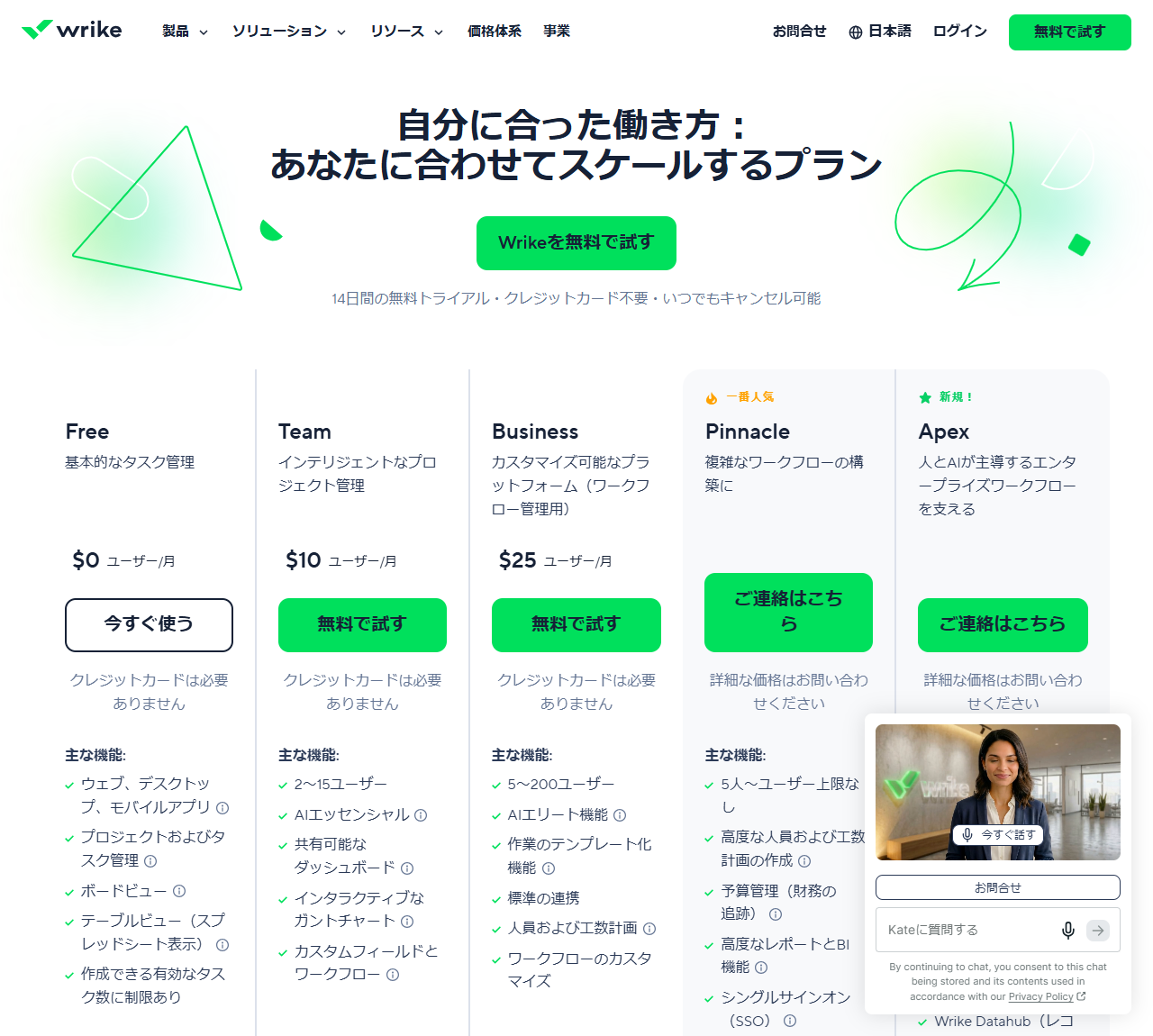
無料プランはユーザー数が無制限|その代わりの制約
この5製品のなかで、Wrikeの無料プランだけがユーザー数に制限を設けていません。Backlogは10ユーザー・1プロジェクト、Trelloはワークスペースあたり10コラボレーター、Asana Personalは2人、monday.comの無料は最大2ユーザーです。全員に配って操作を確かめてから有料プランを決めるという進め方ができるのは、Wrikeの構造上の利点です。
その代わりに絞られているのが機能と容量です。Freeで使えるビューはボードビューとテーブルビュー(スプレッドシート表示)で、ガントチャートは含まれません。ストレージはアカウント全体で2GBです。人数が無制限であっても、共有できるファイルの総量は2GBまでということになります。公式ページには、作成できる有効なタスク数にも制限があると記載されています。
検証の設計としては、Freeで「全員が画面を触って使い方を揃える」ところまでを行い、工程を線で見る、ファイルを共有する、といった実務の検証は14日間の無料トライアルで行う、という二段構えが現実的です。
5製品の無料プランを並べると、Wrikeの位置が分かる
無料で試せる範囲は製品ごとに考え方が違います。同じクラスターで比較している5製品を、無料プランの条件だけで並べます。
| 製品 | 無料で使える人数 | 無料プランで絞られているもの | 無料での検証に向く場面 |
|---|---|---|---|
| Wrike | 制限なし | ビューがボードとテーブルのみ。ストレージはアカウント全体で2GB | 全員に配って、操作と用語をそろえる |
| Trello | ワークスペースあたり10コラボレーター | ボードは最大10枚。カレンダーやタイムラインのビューは使えない | 小さなチームで実際の案件を1本回す |
| Backlog | 10ユーザー | プロジェクトは1つまで。ガントチャートは使えない | 単一案件での使い勝手を見る |
| Asana | 2人まで | タイムラインとガントビューは使えない | 個人または2人での操作確認 |
| monday.com | 最大2ユーザー | ボードは3つまで。タイムライン&ガントは使えない | 14日間のProトライアルで補う前提の下見 |
この並びで見ると、Wrikeだけが人数ではなく機能で無料の線を引いていることが分かります。他の4製品は人数で絞り、機能はある程度使わせる設計です。どちらが有利かは検証の目的によります。「全社に配ったときに、現場が本当に使うか」を確かめたいならWrike、「その製品の機能で自社の業務が回るか」を確かめたいなら他製品の無料プランや期間限定のトライアルのほうが向きます。
人数の「帯」でプランが決まる
Wrikeの費用を読むうえで最も重要なのが、この条件です。プラン比較表には、ユーザー数がFreeは無制限、Teamは2〜15ユーザー、Businessは5〜200ユーザーと記載されています。上限を超えるとプラン自体を移ることになります。
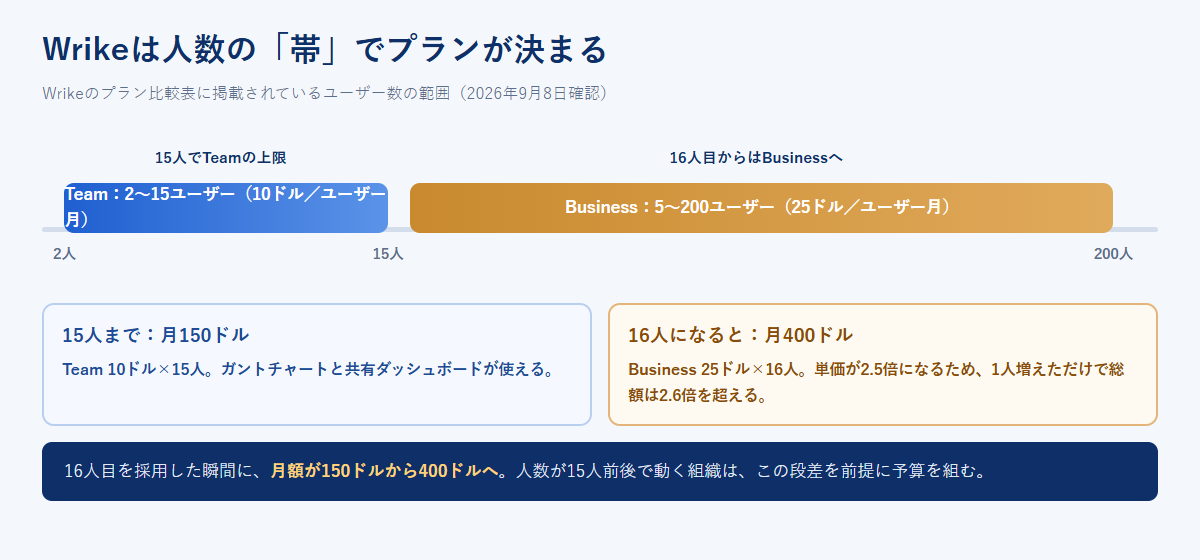
他製品にも上限はありますが、Wrikeの特徴は下限もあることです。Teamは2ユーザーから、Businessは5ユーザーからとされています。3人のチームがBusinessの機能を使いたい場合、5ユーザー分の契約になると読めます。人数と機能の両方から、選べるプランが絞られる構造です。
15人と16人で、年額はいくら変わるか
帯の境目をまたいだときの金額を並べます。表示されている単価から計算した目安です。
| 人数 | プラン | 1ユーザー月額 | 月額の合計 | 年額の合計 |
|---|---|---|---|---|
| 5人 | Team | 10ドル | 50ドル | 600ドル |
| 10人 | Team | 10ドル | 100ドル | 1,200ドル |
| 15人 | Team | 10ドル | 150ドル | 1,800ドル |
| 16人 | Business | 25ドル | 400ドル | 4,800ドル |
| 30人 | Business | 25ドル | 750ドル | 9,000ドル |
| 50人 | Business | 25ドル | 1,250ドル | 15,000ドル |
15人から16人になると、年額は1,800ドルから4,800ドルへ、2.6倍を超えます。人数が15人前後で動く組織にとって、この段差は無視できません。1年後に15人を超える見込みがあるなら、最初からBusinessで見積もっておくほうが、予算の説明はしやすくなります。
上の金額は、公表されている単価をもとに人数を掛けて算出した概算です。実際の請求額は、契約条件、税の扱い、アドオン、そして為替によって変わります。公式ページには、表示されている価格は月額料金だが、実際の請求はユーザー数に基づく年額一括請求になると記載されています。
ストレージの数え方が、無料と有料で違う
見落とされやすいのが容量の数え方です。プラン比較表には、Freeが2GB/アカウント、Teamが2GB/ユーザー、Businessが5GB/ユーザー、Pinnacleが15GB/ユーザー、Apexが50GB/ユーザーと記載されています。
つまり、無料プランだけがアカウント全体の合計で、有料プランは1ユーザーあたりです。10人のチームなら、Teamで20GB、Businessで50GBが目安になります。人数が増えるほど総容量も増えるため、大人数で使うほど容量の心配は減る設計です。
他製品と比べると考え方の違いが分かります。Backlogはプランごとに1GB、30GB、100GB、300GBという固定の容量で、人数では変わりません。AsanaとTrelloはストレージ自体を無制限とし、1ファイルの上限で制御しています。大人数で大量のファイルを扱うならユーザーごとの加算が有利、少人数で大きなファイルを扱うなら1ファイルの上限が効いてくるという関係です。なお、プラン比較表にはBusinessの動画処理の上限として月0.5GB/ユーザーという記載もあります。
自動化の上限は「シートごと」に決まる
自動化の数え方にも製品ごとの癖があります。Wrikeのプラン比較表では、月あたりの自動化アクション数がTeamで50/シート、Businessで200/シート、Pinnacleで1,500/シート、Apexで3,000/シートと記載されています。Freeには自動化がありません。
シートごとの数え方なので、人数が増えると使える回数も増えます。Teamの15人なら月750アクション、Businessの30人なら月6,000アクションという計算になります。アカウント全体で月250アクションと決まっているmonday.comのベーシック・スタンダードとは、伸び方が逆です。人数の多い組織で定型作業を自動化したい場合、この違いは効いてきます。
逆に、少人数で大量の自動処理を回したい場合は、シートごとの数え方が不利になります。3人のTeamなら月150アクションで、日あたり5回程度です。AsanaはStarterから無制限のオートメーションを提供しているため、少人数で自動化を多用する要件なら、そちらのほうが読みやすい構成になります。
閲覧者は無料で巻き込める
外部の関係者や他部署をどう扱うかも、費用に直結します。Wrikeのプラン比較表には、すべてのプランに閲覧者(Viewers)が含まれ、他部署の同僚、クライアント、請負業者を無料で参加させられると記載されています。人数の上限は示されていません。
この考え方は、他製品とはっきり分かれる部分です。Trelloは1つのボードだけに参加する外部の人を無料とする一方、2つ以上のボードに関わる人は請求対象になります。Asanaはゲストをライセンス数に数えません。monday.comはゲストのシートをメンバーとは別に数えると案内しています。
ただし、閲覧者にできることは見ることが中心です。相手にタスクを起票してもらう、期日を更新してもらうといった作業まで任せるなら、通常のユーザーとして数えることになります。外部の人に「何をしてもらうか」を決めてから、無料の枠で足りるかを判断してください。
BusinessとPinnacleの差はどこにあるか
Business(25ドル/ユーザー月)の上には、カスタム価格のPinnacleがあります。公式料金ページの記載を並べると、増えるのは高度な人員および工数計画の作成、予算管理(財務の追跡)、高度なレポートとBI機能、シングルサインオン(SSO)、Wrike Datahubです。
Businessの側にも人員および工数計画とワークフローのカスタマイズは含まれているため、Pinnacleで増えるのは「計画をさらに細かく積む」「お金を追う」「全社の権限を締める」という方向です。案件の進行そのものを回すだけならBusinessで足り、要員配置と予算の管理まで同じ場所で行いたい規模になったときにPinnacleを検討する、という整理になります。
ストレージも1ユーザーあたり5GBから15GBへ増えます。動画や設計データを日常的に扱う組織では、この差が実務に効いてきます。
アドオンで増える費用
もうひとつ、見積もりに入れ忘れやすいのがアドオンです。公式料金ページでは、Businessの欄に有料アドオンとして Wrikeホワイトボード、Wrike Integrate、Wrike Sync が挙げられています。ホワイトボードはApexに無制限で含まれると記載されているため、下位プランでは別料金という位置づけです。
他システムとの連携を本格的に組む場合、Wrike Integrateが必要になるかどうかで総額が変わります。連携の要件は、プランの単価だけでなくアドオンの有無まで含めて見積もるようにしてください。金額は公式ページに掲載されていないため、問い合わせで確認することになります。
導入して行き詰まる典型的なパターン
ここまでの条件をふまえて、契約後に問題が起きやすい場面を整理します。
1つ目は、無料プランの容量で運用を始めた場合です。ユーザー数が無制限なので全員に配れますが、ストレージはアカウント全体で2GBです。資料を添付する運用を全員で始めると、想定より早く上限に届きます。無料で試す段階では、ファイルの共有は別の場所で行い、タスクの流し方だけを検証するほうが安全です。
2つ目は、16人目の採用でプランが変わった場合です。Teamは15人までのため、16人目を追加する時点でBusinessへの変更が必要になります。単価は10ドルから25ドルへ、年額では1,800ドルから4,800ドルへ跳ねます。増員の計画がある組織は、この段差を採用計画と一緒に共有しておくと、予算の説明で揉めません。
3つ目は、減員のタイミングを読み違えた場合です。シート数の削減とダウングレードには担当者への連絡が必要です。更新日の直前に相談しても、その更新には間に合わない可能性があります。体制の変更が決まった時点で連絡し、いつまでに何を伝えれば次の更新に反映されるかを確認しておいてください。
他製品と比較した強み
- 無料プランにユーザー数の制限がない。この5製品で唯一です。全員に配って操作感を確かめてから有料プランを決められます。
- 最下位の有料プランからガントチャートが使える。Team(10ドル)にインタラクティブなガントチャートと共有可能なダッシュボードが含まれます。Backlog、monday.com、Trelloは1段階上のプランが必要です。
- 容量が人数に応じて増える。Businessは1ユーザーあたり5GBです。人数の多い組織ほど総容量に余裕が出ます。
- 自動化の上限がシートごとに増える。人数が増えるほど使える回数も増えます。
他製品と比較した弱み
- 人数の帯をまたぐと単価が2.5倍になる。15人までのTeamが10ドル、16人からのBusinessが25ドルです。年額では1,800ドルから4,800ドルへ跳ねます。
- 米ドル建てで、円建ての予算と揃えにくい。為替が動けば円換算の年額も動きます。
- 請求が年額一括。表示は月額ですが、実際の請求はユーザー数に基づく年額一括請求と記載されています。月単位で調整する運用はできません。
- 減らす方向の変更を自分で完結できない。アカウントのダウングレードやシート数の削減には、Renewals ManagerまたはAccount Managerへの連絡が必要と案内されています。
- 無料プランはアカウント全体で2GB。人数が無制限でも、共有できるファイルの総量は限られます。
向く利用者・向かない利用者
まず人数を絞らずに全員へ配って試したい組織。15人以下で、ガントチャートとダッシュボードを最初から使いたいチーム。人数が多く、ユーザーごとに容量が積み上がる設計が合う運用。自動化を人数分だけ使いたい場合。
16人前後で人数が動く組織。円建てで年間予算を固定したい会社。月単位で契約を調整したい場合。人の出入りが多く、シート数を自分の操作だけで減らしたい運用。
増やすのは自分で、減らすのは連絡が必要
契約を変えるときの手続きが、他製品とはっきり違います。Wrikeヘルプセンターの記載を整理します。
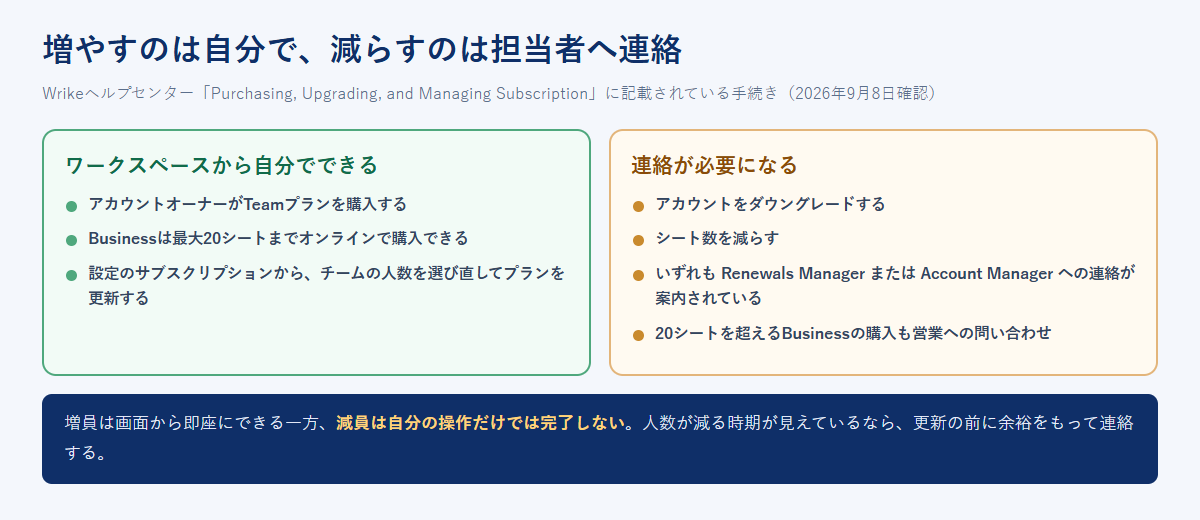
- Teamプランはアカウントオーナーがワークスペースから購入できる。設定のサブスクリプションから、チームの人数を選んでプランを更新する流れが案内されています。
- Businessは最大20シートまでオンラインで購入できる。それを超える規模は、営業への問い合わせになります。
- ダウングレードやシート数の削減には連絡が必要。Renewals ManagerまたはAccount Managerへ連絡するよう案内されています。画面の操作だけでは完結しません。
- 無料トライアルはクレジットカード不要。公式料金ページに、14日間の無料トライアル・クレジットカード不要・いつでもキャンセル可能と記載されています。
この非対称性は、運用上のリードタイムとして見込んでおく必要があります。増員は即日でも、減員は相手のあることです。更新月の直前に人数を減らそうとしても間に合わない可能性があるため、体制の変更が決まった時点で連絡を始めるのが確実です。
契約前に確認しておくこと
超えるならBusinessで見積もります。15人と16人で年額が2.6倍を超える差になります。
Freeはアカウント全体で2GBです。有料はユーザーごとに2GBまたは5GBが積み上がります。実際に扱う容量で判断します。
Teamは1シートあたり月50アクションです。人数が少ないほど総数も少なくなります。
米ドル建てで年額一括請求です。円建ての予算に落とすときのレートを先に決めます。
ダウングレードとシート削減には担当者への連絡が必要です。契約時に窓口を確認しておきます。
この5点が固まっていれば、他社の見積もりと前提をそろえて比べられます。候補の絞り込み方はプロジェクト管理ツールの選び方にまとめています。
Wrikeに関するよくある質問
Q. 無料プランは何人まで使えますか。
ユーザー数の制限はありません。ただしストレージはアカウント全体で2GB、作成できる有効なタスク数にも制限があると記載されています。ボードビューとテーブルビューが使え、ガントチャートは含まれません。
Q. 16人になったらどうなりますか。
Teamは2〜15ユーザーのため、Businessへ移ることになります。単価は10ドルから25ドルへ、2.5倍になります。
Q. ガントチャートはどのプランから使えますか。
Team(10ドル/ユーザー月)からインタラクティブなガントチャートが使えます。
Q. 月払いはできますか。
公式ページには、表示されている価格は月額料金だが、実際の請求はユーザー数に基づく年額一括請求になると記載されています。
Q. 人数を減らしたいときはどうしますか。
アカウントのダウングレードやシート数の削減には、Renewals ManagerまたはAccount Managerへの連絡が必要と案内されています。
Q. 無料トライアルにクレジットカードは要りますか。
不要です。公式料金ページに、14日間の無料トライアル・クレジットカード不要・いつでもキャンセル可能と記載されています。
Q. 社外の関係者を無料で参加させられますか。
プラン比較表には、すべてのプランに閲覧者が含まれ、他部署の同僚、クライアント、請負業者を無料で参加させられると記載されています。ただし閲覧が中心の権限のため、相手に起票や更新まで任せるなら通常のユーザーとして数えることになります。
Q. ストレージはどれくらいありますか。
プラン比較表では、Freeがアカウント全体で2GB、Teamが1ユーザーあたり2GB、Businessが1ユーザーあたり5GB、Pinnacleが15GB、Apexが50GBと記載されています。10人のBusinessなら50GBが目安です。
Q. 自動化は何回まで使えますか。
月あたりのアクション数が、Teamで1シートあたり50、Businessで200、Pinnacleで1,500、Apexで3,000と記載されています。人数が増えるほど総数も増える数え方です。Freeには自動化がありません。
まとめ
Wrikeは、入口が広く、途中に段差がある製品です。無料プランでユーザー数の制限がないため、全員に配って使い方を揃える検証がやりやすい一方、有料プランは人数の帯で区切られており、15人と16人のあいだに単価2.5倍の段差があります。
容量と自動化がユーザーごとに積み上がる設計は、人数の多い組織に向きます。逆に、少人数で自動化を多用したい、月単位で契約を調整したい、円建てで固定したいという要件なら、別の製品のほうが読みやすくなります。人数が増えても月額が動かない設計ならBacklog、円建てで最下位プランからガントを使うならAsanaが候補です。他の4製品との位置づけはプロジェクト管理ツールの比較で扱っています。
Wrikeの条件を他社と突き合わせる
同じく人数で費用が動く製品としては、シートを束で買うmonday.comの料金とシートが近い位置にあります。ボード中心で単価を抑える選択肢ならTrelloの料金と請求が候補です。
立ち上げの手順は導入と定着の進め方、契約の見直しの型は運用ルールの記事にまとめました。Jootoからの移行先を探している場合は、Jootoの提供終了と移行先の選び方で期限から逆算した進め方を確認できます。
参考にした一次情報
- Wrike「料金プラン」 https://www.wrike.com/ja/price/(2026年9月8日確認)
- Wrike「Plans Comparison Table」 https://www.wrike.com/comparison-table/(2026年9月8日確認)
- Wrikeヘルプセンター「Purchasing, Upgrading, and Managing Subscription」 https://help.wrike.com/hc/en-us/articles/209605689-Purchasing-Upgrading-and-Managing-Subscription(2026年9月8日確認)