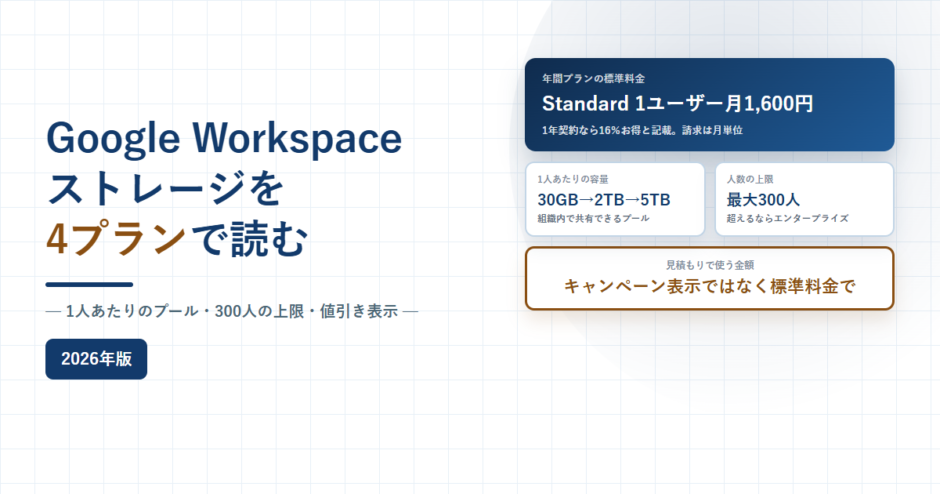

Google Workspaceは、ストレージ単体で売られている製品ではありません。メール、カレンダー、ビデオ会議、ドキュメントを含んだ一式のなかに、Googleドライブの容量が組み込まれています。そのため「ストレージがいくらか」という見方をすると、他社のストレージ専業サービスと比べにくくなります。この記事では、日本語の料金ページを2026年9月10日に読み、ドライブの容量を軸に4プランを並べ直しました。あわせて、料金ページの表示で読み違えやすい2点、割引表示と300人の上限についても整理しています。
先に結論
- 年間プランの標準料金はStarter 800円、Standard 1,600円、Plus 2,500円(いずれも1ユーザーの月額)。エンタープライズは問い合わせ。
- 容量は1人あたり30GB/2TB/5TBで、これが組織内で共有できるプールとして提供される。人数を増やすと組織全体の容量も同じ倍率で増える。
- 料金ページの割引表示は、閲覧した時点のキャンペーンによって金額が変わる。注記には新規のお客様のみ、最初に追加された20ユーザー、12か月間限りと書かれている。見積もりは標準料金で立てる。
- Starter・Standard・Plusは最大300人まで。エンタープライズには人数の上限も下限もない。
- 「1年契約なら16%お得」と書かれた年間プランが既定で表示される。請求はすべてのプランで月単位。
ストレージはGoogleドライブの容量として買う
Google Workspaceの料金ページを開くと、プランごとに最初に出てくる数字が「ユーザー 1 人あたりのストレージ プール」です。Starterが30GB、Standardが2TB、Plusが5TB、エンタープライズが5TB(追加リクエスト可能)と記載されています。この数字がGoogleドライブで使える容量で、メールやドキュメント、Googleフォトの保存分もここに含まれます。
つまり、他社のストレージ専業サービスと単価を並べるときは、Google Workspaceの側にはメールもビデオ会議もドキュメントも含まれている、という前提を置いて比べる必要があります。すでにメールを別で契約している会社にとっては重複になり、逆にこれから一式そろえる会社にとっては1本で済みます。5製品の課金の型を横に並べたものは法人向けクラウドストレージ比較にあります。
なお、この記事で数字の根拠にしたのは公式の料金ページと、そのページに載っている「Workspace のすべての機能を比較する」の表です。ドライブの行には、Starterが「ユーザーあたり 30 GB」、Standardが「ユーザーあたり 2 TB」、Plusが「ユーザーあたり 5 TB」、エンタープライズが「ユーザー 1 人あたり 5 TB(追加リクエスト可能)」と書かれています。
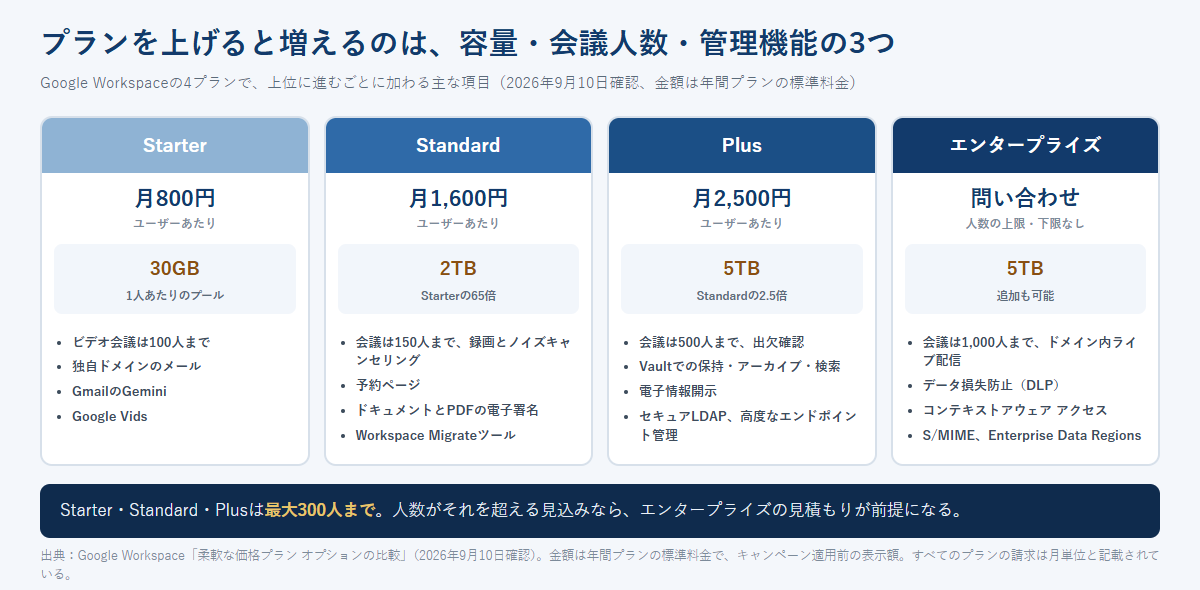
4プランの料金と、書かれている内容
| プラン | 標準料金(年間プラン) | 1人あたりの容量 | ビデオ会議 | そのプランから加わる主なもの |
|---|---|---|---|---|
| Starter | 800円/月 | 30GB | 100人まで | 独自ドメインのメール、GmailのGemini、Google Vids、セキュリティと管理機能 |
| Standard | 1,600円/月 | 2TB | 150人まで(録画・ノイズキャンセリング) | 予約ページ、ドキュメントとPDFの電子署名、Google Workspace Migrateツール、Gemini Notebook |
| Plus | 2,500円/月 | 5TB | 500人まで(出欠確認) | Vaultでの保持・アーカイブ・検索、電子情報開示、セキュアLDAP、高度なエンドポイント管理 |
| エンタープライズ | 問い合わせ | 5TB(追加リクエスト可能) | 1,000人まで(ドメイン内ライブ配信) | データ損失防止(DLP)、コンテキストアウェア アクセス、S/MIME、Enterprise Data Regions、Cloud Identity Premium、エンハンスト サポート |
StarterとStandardの容量差は65倍、StandardとPlusの差は2.5倍と料金ページ自体が明記しています。一方で金額の差は2倍と1.5625倍です。容量だけで見るなら、StarterからStandardへ上げたときの伸び方が突出しています。
容量は「1人あたり」に人数を掛けて増える
料金ページの注記には、Google Workspaceでは組織内で共有できる柔軟なストレージプールが各ユーザーに提供される、と書かれています。1人あたりの割り当てが決まっていて、それが組織のプールとして合算されるという考え方です。
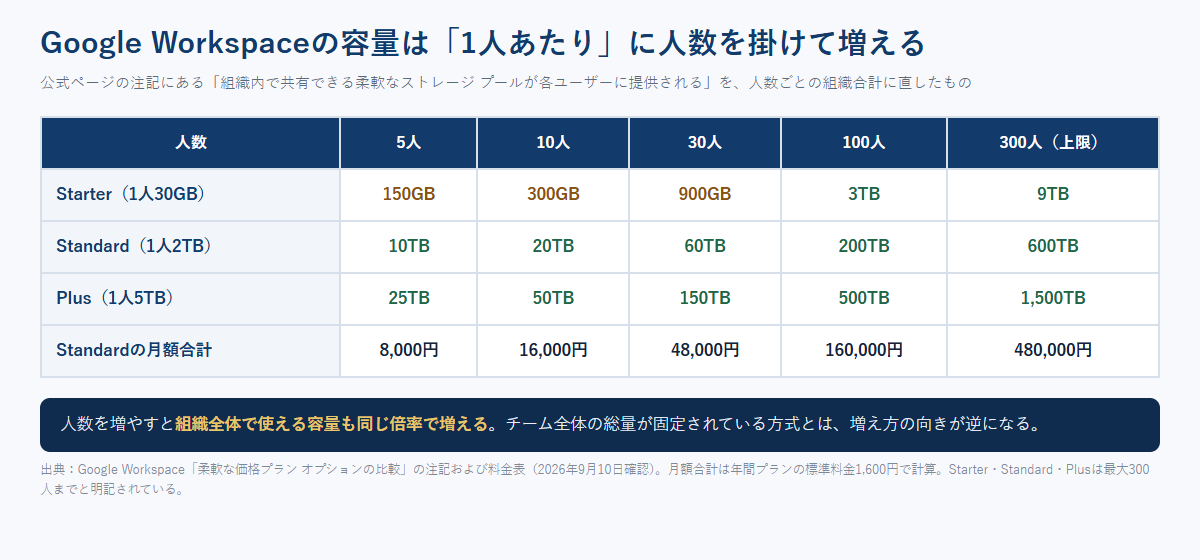
この増え方は、チーム全体の総量が固定されている方式と正反対です。人数が多い会社ほど、1人あたりの取り分が減るのではなく、組織全体の容量が積み上がります。100人でStandardなら組織で200TBになり、実際にそこまで使う会社は多くありません。
逆に、少人数で大量のデータを持つ会社では不利になります。3人でStandardなら組織全体で6TBです。設計データや映像素材が10TBあるといった場合、人数が少ないぶんプールも小さく、容量のためだけに人数分の契約を増やすわけにもいきません。この形の会社は、容量課金の製品を並べて比べたほうが早いことがあります。
割引表示をどう読むか
料金ページの各プランには、標準料金に取り消し線を引いた割引後の金額が表示されます。ただしこの割引の内容は固定ではありません。ページ上部の帯には「最初の3か月間が30%オフ」と出ることもあれば「50%オフ」と出ることもあり、プランのカードに付くバッジも「3か月間20%オフ」「3か月間30%オフ」と表示が分かれます。
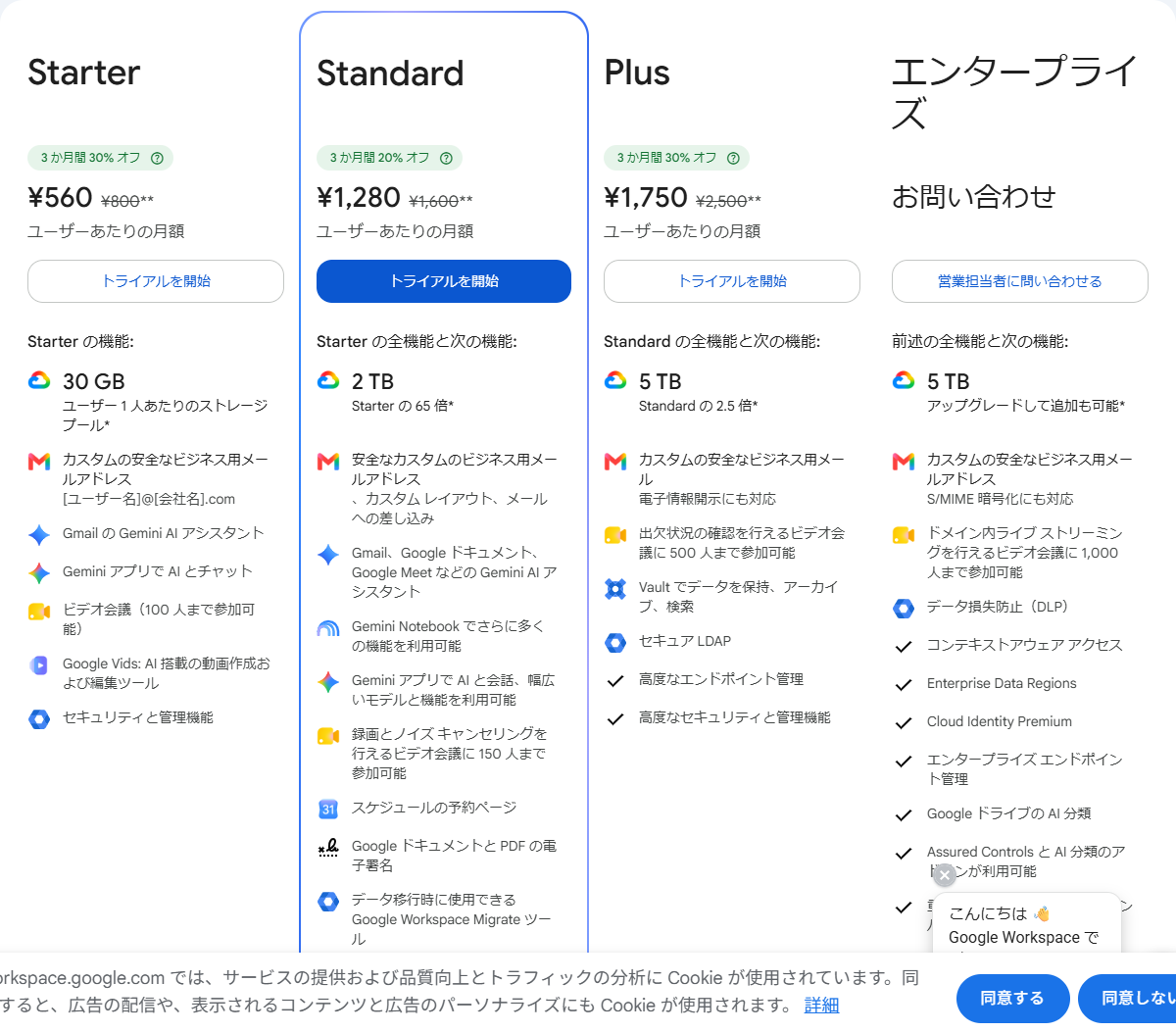
一方、金額の脇にある「**」の注記は次のように書かれています。Google Workspaceの新規のお客様のみが対象であること、最初に追加された20ユーザーについて12か月間に限り提供されること、端数は四捨五入されるため1ユーザーあたりの実際の料金には最大0.01%の誤差があること、最終的な金額は登録手続きの完了前に提示されること。
バッジには「3か月間」、注記には「12か月間」と、期間の表記が2種類あります。どちらがいつ適用されるのかを料金ページだけで確定させることはできません。社内の稟議に出す金額は、割引後ではなく標準料金の800円・1,600円・2,500円で組み立ててください。割引はあくまで初年度の一部ユーザーに対するもので、21人目以降と2年目以降は標準料金です。
Starter・Standard・Plusには300人の上限がある
料金表の下に、Starter、Standard、Plusの各プランは最大300人のユーザーまで利用できること、エンタープライズの各プランにはユーザー数の上限も下限もないことが書かれています。この300という数字は、成長中の会社にとって無視できない条件です。
300人に達した時点で、単純に人数を足すことができなくなります。エンタープライズへ移るには問い合わせと見積もりが必要で、料金は公開されていません。将来的に300人を超える見込みがあるなら、Standardで始めたとしても、移行の分岐点が来ることを最初から想定しておくほうが安全です。
逆に、300人に届く見込みがない会社にとっては、この上限は判断材料になりません。多くの中小企業にとって実務上の制約になるのは、人数の上限よりも1人あたり30GBというStarterの容量のほうです。30GBはメールと文書だけならしばらく持ちますが、写真や動画、スキャンした紙の書類を保存し始めると短期間で埋まります。
Starterの30GBはどれくらいで埋まるか
30GBという数字は、ふだんの業務でどのくらいの分量にあたるのか見当が付きにくいと思います。仮の値を置いて計算すると輪郭がつかめます。1件5MBのPDFなら約6,000件、1枚3MBの写真なら約10,000枚、1本1GBの会議録画なら30本で上限に達します。
加えて、この30GBはGoogleドライブだけの枠ではありません。料金ページの表記は「ユーザー 1 人あたりのストレージ プール」で、メールの添付ファイルやGoogleフォトの保存分も同じ枠を使います。受信トレイを整理しない習慣の人が1人いると、ドライブにファイルを置いていなくても枠が埋まっていきます。
逆に言えば、紙の書類をスキャンして残す文化がなく、動画も扱わず、メールも定期的に整理している会社なら、30GBで数年もつことはあります。Starterを選ぶかどうかは、業種というより「何を保存する習慣があるか」で決まります。今のファイルサーバーとメールボックスの合計を人数で割ってから判断してください。
容量が足りなくなったときの選択肢
料金ページの注記は、組織のストレージを追加する方法についてはヘルプセンターを確認するように案内しています。追加購入の可否や単価は、料金ページ上では確認できませんでした。エンタープライズについてのみ「アップグレードして追加も可能」「追加リクエスト可能」という記載があります。
実務上とれる手は、おおむね次の3つです。プランを上げて1人あたりの割り当てを増やす、ユーザー数を増やしてプールを広げる、そしてヘルプセンターの案内に従って追加のストレージを検討する。1つ目と2つ目は料金ページの記載から確認できますが、3つ目の具体的な条件はこの記事では確認できていません。見積もり時に販売パートナーまたはGoogleへ直接確認してください。
容量が逼迫する前にできることとして、料金ページには「Google Workspace Migrate ツール」がStandard以上に含まれると書かれています。他のサービスやファイルサーバーからデータを移すときに使うツールです。移行の段取りそのものはクラウドストレージ移行の手順にまとめました。
全プランに共通するセキュリティと、上位で変わる部分
機能比較表の「セキュリティと管理」の欄を見ると、2段階認証プロセス、グループベースのポリシー管理、高度な保護機能プログラムは4プランとも対応と書かれています。安いプランだからログインが弱い、という作りにはなっていません。
差が出るのはエンドポイント管理です。StarterとStandardが「基本」、Plusが「高度」、エンタープライズが「エンタープライズ」と、3段階に分かれています。会社支給の端末を管理し、紛失時に遠隔で消したり、条件を満たさない端末からのアクセスを止めたりする範囲がここで変わります。
加えて、データの持ち出しを止める側の機能はエンタープライズに集まっています。データ損失防止(DLP)、コンテキストアウェア アクセス、Enterprise Data Regions、GoogleドライブのAI分類はいずれもエンタープライズの欄にのみ記載がありました。PlusにはVaultによる保持・アーカイブ・検索と電子情報開示、セキュアLDAPが含まれます。
ここは順番に注意してください。「情報漏えい対策としてクラウドストレージを入れる」という目的なら、Standardではなく最低でもPlus、要件によってはエンタープライズが出発点になります。ストレージの容量だけで選ぶと、必要な制御が入っていないプランに落ち着きます。
AI機能はプランでどう変わるか
2026年の料金ページでは、どのプランにもGeminiが含まれる形になっています。ただし使える範囲には差があります。Starterは「Gmail の Gemini AI アシスタント」と「Gemini アプリで AI とチャット」、Standard以上は「Gmail、Google ドキュメント、Google Meet などの Gemini AI アシスタント」となっており、対象アプリが広がります。
Gemini Notebookについては、Starterが「基本的なアクセス」、Standard以上が「より広いアクセス」です。2人のAIホストによる音声解説を生成する機能は、Starterが1日あたり最大3件、Standard以上が1日あたり最大20件と、具体的な回数まで書かれていました。1ノートブックあたりのチャットクエリとソース、作成できるノートブック数もStandard以上で5倍になると記載されています。
ストレージを選ぶ話からは離れますが、社内でAIの利用を進める予定があるなら、この差は月800円と1,600円の差を判断する材料になります。逆に、当面AIを使う予定がないなら、この部分は判断から外して容量と管理機能だけで比べてください。
別売りのアドオン
料金ページの下部には「個別に購入可能なアドオン」として5つが挙げられています。いずれもプランの月額には含まれません。
| アドオン | 公式ページの説明 | 検討する場面 |
|---|---|---|
| AI 拡張アクセス | Workspace Studioのさらなる自動化、画像や動画の生成、リアルタイムの音声翻訳など、高度なAI機能へのアクセス | プラン標準のGeminiでは足りない使い方をする |
| Google Meet ハードウェア | あらゆるサイズの会議室に対応するウェブ会議・ビデオ会議サービス | 会議室に専用機材を置く |
| Chrome Enterprise | ChromeOS、Chromeブラウザ、Chromeデバイスのビジネス向け機能 | ブラウザとデバイスを会社として統制する |
| Voice | 組織向けのビジネス電話ソリューション | 電話番号もクラウド側へ寄せる |
| AppSheet | 高度な統合と安全なガバナンス ポリシーを備えたコード不要のアプリ開発プラットフォーム | 社内の業務アプリを内製する |
ストレージの検討という観点では、この5つはいずれも必須ではありません。ただし総額の見積もりを他社と並べるときには、自社に必要なアドオンがあるかどうかを先に切り分けておかないと、あとから月額が積み上がります。
他の4製品と比べたときの強み
比較の対象
- 強み人数が増えるほど組織全体の容量も増える。チーム全体で総量が固定される方式や、容量課金の方式と比べて、人数の多い会社ほど余裕が出ます。
- 強みメール、カレンダー、ビデオ会議、ドキュメント、電子署名までが1つの契約に含まれる。ストレージ専業のBoxやDropboxとは、そもそも含まれる範囲が違います。
- 強みStarterの800円は5製品のなかで最も安い入口。人数が少なく保存量も少ない会社なら、月額を大きく抑えられます。
- 強みプラン間の容量差が明示されている。「Starterの65倍」「Standardの2.5倍」と料金ページ自体が書いており、上げたときの効果が分かりやすい。
- 強み1人あたり5TBまで公開価格で買える。1人あたりの割り当てとしては、比較した5製品のなかで最も大きい数字です。
他の4製品と比べたときの弱み
比較の対象
- 弱みStarterの30GBは1人あたりでは小さい。Microsoft 365 Business Basicは同じ価格帯で1人1TBです。安さだけで選ぶと容量で詰まります。
- 弱みStarter・Standard・Plusに300人の上限がある。人数の上限を設けていない製品としては、BoxとセキュアSAMBAが挙げられます。
- 弱み表示価格が税込か税抜か、料金ページで確認できませんでした。税込と明記しているのはBox、税抜と明記しているのはMicrosoft 365とセキュアSAMBAで、総額をそろえる作業が1つ増えます。
- 弱み割引表示が閲覧時のキャンペーンで変わるため、ページの数字をそのまま見積もりに使えない。他社の料金ページはこの点で安定しています。
- 弱み1ファイルのアップロード上限が料金ページに見当たらない。大きな単体ファイルを扱う会社は、Boxのようにプランごとの上限が公開されている製品と比べにくくなります。
| 比較軸 | Google Workspace Standard | Box Business | Dropbox Standard | Microsoft 365 Business Basic | セキュアSAMBA ビジネス |
|---|---|---|---|---|---|
| 月額(表示) | 1,600円 | 1,980円(税込) | 1,500円 | 1,049円(税抜) | 35,000円(税抜) |
| 1人あたりの容量 | 2TB | 無制限 | チーム全体で5,000GB | 1TB | ユーザー数無制限 |
| 10人での組織合計 | 20TB | 制限なし | 5TB | 10TB | 500GB |
| 人数の上限 | 最大300人 | 上限なし | 公式ページに上限の記載なし | 最大300ユーザー | 無制限 |
| グループウェア | 含む | 含まない | 含まない | 含む | 含まない |
各製品の内訳は、Box、Dropbox Business、Microsoft 365 Business、セキュアSAMBAのページに分けています。
向いている会社と、向いていない会社
メールから会議まで一式をこれから整える会社。ストレージだけを別に契約する必要がありません。
人数が多く、1人あたりの保存量が中くらいの会社。人数に比例して組織のプールが広がります。
Vaultでの保持や電子情報開示が必要な会社。Plus以上に含まれます。
少人数で数TB以上のデータを持つ会社。人数が少ないぶんプールも小さくなります。
300人を大きく超える予定がある会社。エンタープライズの見積もりが前提になります。
すでにMicrosoft 365を全社で使っている会社。グループウェアの部分が二重になります。
契約とサポートの条件
料金ページには、支払いに関する記載がいくつかあります。既定で選択されているのは年間プランで、「1 年契約なら 16% お得」と書かれています。そのうえで「すべてのプランの請求は月単位で行われます」という記載もあります。つまり1年分を一括で前払いするのではなく、1年の契約を結んだうえで月ごとに請求される形です。
トライアルは14日間です。ページ上部に「Google Workspace を 14 日間お試しいただけます」と表示され、各プランのカードにトライアル開始の導線があります。
サポートについては、機能比較表の注記に「スタンダード サポートからエンハンスト サポート、または Enterprise プランでエンハンスト サポートからプレミアム サポートに有料でアップグレード可能」と書かれています。エンタープライズには「重大な問題に迅速に対応するエンハンスト サポート」が含まれる一方、Business系の3プランのサポート水準を上げたい場合は追加費用が発生します。
解約や契約の中途変更の条件については、料金ページ上では確認できませんでした。年間プランを途中で止めた場合の扱いは、申し込み時の規約と管理コンソールの表示で確認してください。BoxとDropboxはいずれも公開されている契約文書に解約の通知期限が書かれており、この点では他社のほうが事前に読み取れる情報が多いといえます。
もう1点、支払いの窓口についても触れておきます。料金ページのよくある質問には「購入および支払いはどのように行うのですか?」「どのような支払いプランがありますか?」という項目が用意されていますが、いずれも折りたたまれた形で、開かないと内容を読めません。販売パートナー経由で契約する場合は請求も通知もパートナー側が窓口になるため、直接契約とどちらにするかは早めに決めておくほうが手戻りがありません。
契約前に確認しておく5項目
- 今のデータ総量を人数で割ると何GBか1人あたりの割り当てで判断する製品なので、総量ではなく1人あたりに直してから30GB・2TB・5TBと突き合わせます。
- メールとビデオ会議を今どこで契約しているか重複するなら、その分の解約とあわせて総額を比べます。含まれる範囲が違うため、単価だけの比較は成立しません。
- 3年以内に300人を超える見込みがあるか超えるならエンタープライズへの移行が前提です。見積もりを先に取っておくと判断が早くなります。
- 見積もりに使う金額は標準料金かページに出ている割引後の金額ではなく、800円・1,600円・2,500円で計算します。割引は新規かつ最初の20ユーザーの条件付きです。
- Vaultや電子情報開示が要るか必要ならPlus以上です。この1点でStandardが候補から外れることがあります。
製品を絞り込む順番はクラウドストレージの選び方に、管理者側の設定はクラウドストレージの管理者設定とセキュリティに整理しています。
よくある質問
Standardの2TBは組織全体の容量ですか
いいえ。料金ページの注記では「ユーザー 1 人あたり」の割り当てで、それが組織内で共有できるプールとして提供されると書かれています。10人なら組織で20TBという計算になります。
ページに出ている安い金額で契約できますか
注記には、新規のお客様のみが対象で、最初に追加された20ユーザーについて12か月間に限る、と書かれています。最終的な金額は登録手続きの完了前に提示されるとも記載されています。
何人まで契約できますか
Starter、Standard、Plusは最大300人です。エンタープライズの各プランには上限も下限もないと明記されています。
容量を追加で買えますか
料金ページはヘルプセンターへの案内にとどまっており、追加購入の条件や単価をこの記事では確認できませんでした。エンタープライズについては「追加リクエスト可能」と記載があります。
表示価格に消費税は含まれますか
料金ページには税に関する記載を見つけられませんでした。「すべての料金 ¥JPY」という表記のみです。見積もりまたは購入画面で確認してください。
この記事で参照した一次情報
- Google Workspace「柔軟な価格プラン オプションの比較」料金ページ、注記、および「Workspace のすべての機能を比較する」の表(https://workspace.google.com/intl/ja/pricing/)2026年9月10日閲覧
比較表に並べた他社の金額は、Box「Boxサービスの価格」、Dropbox「プランを探す」、Microsoft「Microsoft 365 Business プランの比較」、セキュアSAMBA「料金プラン」で同じ日に確認しました。公式ページに記載が見当たらなかった項目は、その旨を明記しています。