
マクロマンは、コクー株式会社が開発している国産のデスクトップ型RPAです。プランは3つで、フリーが月額0円・初期費用0円、スタンダードが月5万円・初期費用10万円、プレミアムが別途見積もり・初期費用20万円(いずれも税抜)。フリープランは期間・人数・実行回数の制限なしで基本機能を使い続けられると公式ページに明記されています。
ただし台数の説明は、公式サイトの2か所で書き方が違います。料金ページの比較表はスタンダードの利用PC台数を「20台まで」としている一方、製品紹介ページには「有料プランは1契約で何台でも」「1ライセンスで複数PCへの導入が可能」と書かれています。台数が検討の軸になる場合は、どちらの条件で見積もられるのかを先に確認したほうが安全です。料金ページと製品紹介ページの両方を読んだのは2026年11月3日です。
マクロマンの基本仕様
- 提供会社
- コクー株式会社(公式サイトのフッター表記は COCOO Corp.)
- 種別
- Windows向けのデスクトップ型RPA。ローコード設計
- フリー
- 月額0円・初期費用0円。基本機能、期間・人数・実行回数の制限なし、利用PC台数の制限なし
- スタンダード
- 月5万円(税抜)・初期費用10万円(税抜)。上位機能7つとサポートが付く
- プレミアム
- 別途見積もり・初期費用20万円(税抜)。21台以上または契約枠に応じた設定。年間・年度契約に対応
- 無料トライアル
- Ver.6.0以降の初回利用なら、上位機能を利用開始月の翌月末まで無料
- 動作環境
- Windows 11 Pro/Windows 10 Pro/Windows Server 2012・2016。CPU 1.5GHz以上、メモリ4GB以上、空き容量1GB以上
- 対象外
- macOSは非対応。仮想デスクトップ環境は動作対象外
- 受付状況
- 2026年11月3日時点で新規受付中。提供終了の告知は公式サイトに見当たらない
料金は3プラン、入口は月額0円
料金ページには3つのプランが並んでいます。フリーは月額無料・初期費用0円で、まずRPAを試したい人向けという位置づけです。スタンダードは月5万円(税抜)・初期費用10万円(税抜)で、1〜20台までの小・中規模向け導入プランと書かれています。プレミアムは金額が「別途お見積り」で、初期費用は20万円(税抜)、20台超の大規模向けです。
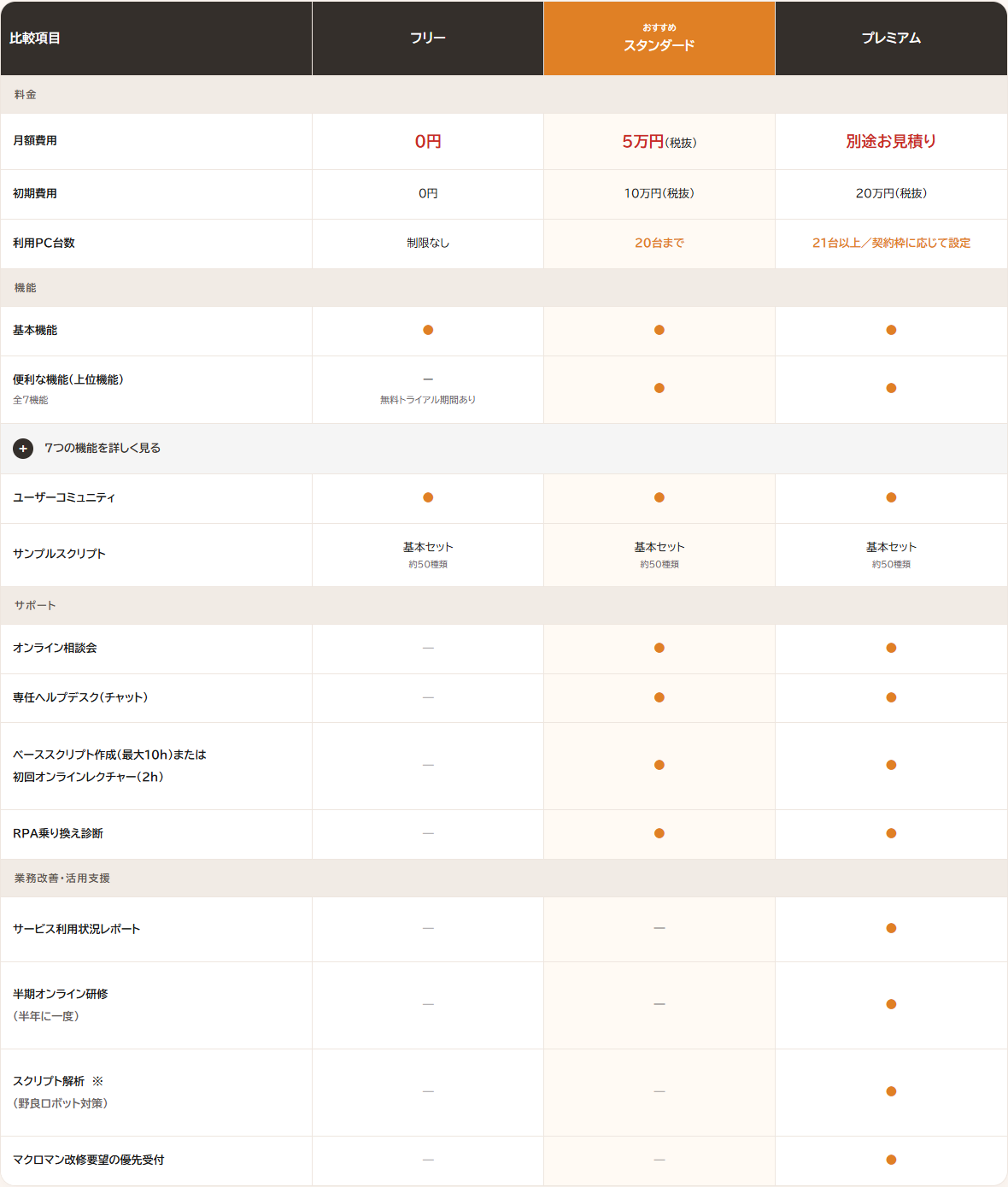
初期費用はスタンダードが10万円、プレミアムが20万円で、どちらも初回契約時のみ発生するとFAQに明記されています。年額ではなく月額で課金される設計なので、スタンダードを1年使うと初年度が70万円、2年目以降は60万円(いずれも税抜)という計算になります。
フリープランで使えるもの、使えないもの
フリープランで使えるのは基本機能です。比較表では、ユーザーコミュニティの利用と、約50種類の基本セットのサンプルスクリプトもフリーに丸が付いています。一方で、オンライン相談会、専任ヘルプデスク(チャット)、ベーススクリプト作成または初回オンラインレクチャー、RPA乗り換え診断はいずれも横線で、フリーでは提供されません。
公式ページがフリープランについて明記しているのは、制限が「無い」ことのほうです。期間の制限なし、人数の制限なし、実行回数の制限なし、利用PC台数の制限なし。さらに、クレジットカードの登録が不要で、自動で有料プランへ移行することはないとも書かれています。無料期間が終わると使えなくなる類のものではないという点が、他社の無料トライアルとの違いです。
スタンダードで増える7つの上位機能
有償プランで追加されるのは「便利な機能(上位機能)」の7つです。スタンダードとプレミアムで共通の内容になっています。
| 機能 | 公式ページに書かれている内容 |
|---|---|
| UIレコーダー | 画面操作を自動で記録してスクリプト化する。要素認識により、座標クリックより安定した操作になるとされている |
| フローチャート機能 | 処理の流れを図で可視化する。スクリプトの構造を把握しやすくなり、引き継ぎにも役立つ |
| ステップ実行 | コマンドを1つずつ実行して動作を確認する。エラーの発生箇所を特定しやすくなる |
| 計画実行 | スケジュールに合わせて処理を自動実行する。夜間や始業前の運用に使える |
| エラー再開 | エラー終了後、発生位置から処理を再開する。最初からやり直す手間を減らせる |
| Googleスプレッドシートコマンド | Googleスプレッドシートのデータを、Excelのような感覚で読み書きできる |
| TCPサーバー機能 | 外部システムからマクロマンをリモート実行する。システム間の連携に使える |
この並びを見ると、フリープランで足りるかどうかの分かれ目が見えてきます。スケジュール実行(計画実行)は上位機能の側にあるため、夜間や始業前に自動で動かしたい場合は月5万円のスタンダード以上が必要です。手動で起動して使うぶんにはフリーで足ります。座標クリックではなく要素認識で安定させたい場合も、UIレコーダーが上位機能なので有償側になります。
利用PC台数の説明が、公式の2ページで違う
ここは確認しておくべき点です。料金ページの比較表には、利用PC台数としてフリーが「制限なし」、スタンダードが「20台まで」、プレミアムが「21台以上/契約枠に応じて設定」と書かれています。プラン説明でも、スタンダードは「1〜20台までの小・中規模向け導入プラン」です。
一方、製品紹介ページの特徴02には「有料プランは1契約で何台でも」「1ライセンスで複数PCへの導入が可能」と書かれています。料金ページの「20台まで」と並べると、同じ有償プランの台数について別々の説明になります。読み手としては、1台ごとの追加課金が無いという意味なのか、台数そのものに上限が無いという意味なのかが判断できません。台数が選定の軸になるなら、問い合わせの段階で上限の有無を確認してください。
関連して、フリープランと有償プランの併用は認められています。FAQには「有償プランをご契約中でも、別端末や別部署でフリープランをご利用いただけます」とあり、必要な部署から有償化する段階的な展開ができると説明されています。20台の枠に全端末を入れる必要はない、という読み方もできます。
プランを決めるまでの流れ
- ダウンロードフォームからマクロマンを無料でダウンロードします。フリープランならそのまま使えます。
- 試すExcel作業やWeb操作など、繰り返し発生する業務から試します。Ver.6.0以降の初回利用なら、上位機能も利用開始月の翌月末まで使えます。
- 利用台数・プランを相談複数台で使う場合は、利用台数や活用方法を伝えて相談します。
- 契約・ライセンス発行契約内容に合わせて、利用端末へライセンスが発行されます。契約後は各プランに応じたサポートを利用できます。
この流れで注意が要るのは、端末を替えたときです。パソコンの交換・廃棄や担当者の変更で利用端末が変わる場合は、ライセンスの返却・変更を連絡する必要があると明記されています。端末を入れ替える予定があるなら、手続きの窓口を導入時に確認しておくほうが手戻りが減ります。
無料トライアルは、終わっても勝手に課金されない
Ver.6.0以降を初めて利用する場合、UIレコーダーや計画実行といった上位機能を、利用開始月の翌月末まで無料で試せます。月の初めに始めれば実質2か月近く、月末に始めれば1か月強という計算です。
公式ページには、トライアルが終わっても基本機能は無料で使い続けられ、自動で有料プランへ移行することはないと注記されています。クレジットカードの登録も不要です。試用期間の終わりに何もしなくても、課金は始まらない設計になっています。試す側の心理的な負担が小さいのは、この製品の分かりやすい利点です。
動作環境はWindowsのみ、仮想デスクトップは対象外
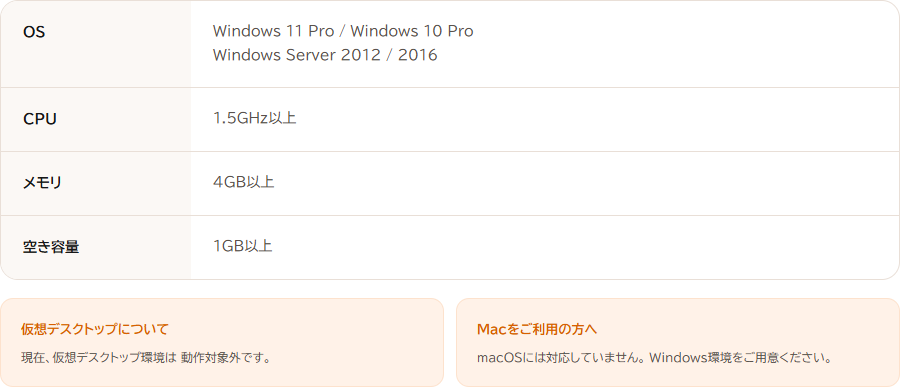
対応OSは Windows 11 Pro、Windows 10 Pro、Windows Server 2012 と 2016 です。Pro の表記がある点に注意が必要で、Home エディションについての記載は見当たりませんでした。必要なスペックは CPU 1.5GHz以上、メモリ4GB以上、空き容量1GB以上とされています。
対象外として明示されているのが2つあります。1つは仮想デスクトップ環境で、「現在、仮想デスクトップ環境は動作対象外です」と書かれています。もう1つは macOS で、対応していないためWindows環境を用意するよう案内されています。シンクライアントや仮想デスクトップで全社の端末を運用している会社では、この時点で候補から外れます。
一方で、ダウンロード後はオフライン環境でも利用できると製品紹介ページに書かれています。オンライン・オフラインのどちらでも使える点は、閉域で運用したい業務に向きます。
公式が挙げている「得意な5つの業務タイプ」
製品紹介ページには、マクロマンが得意とする業務が5つに分けて並んでいます。抽象的な「定型業務の自動化」ではなく、具体的な作業名まで挙がっているので、自社の業務が当てはまるかを照らし合わせやすくなっています。
| 業務タイプ | 挙げられている具体例 |
|---|---|
| データ入力 | 各種マスタの入力・更新、伝票情報の入力、申請情報の登録、システム間のデータ連携 |
| データ集計・分析 | Excelデータの集計、複数ファイルの統合、分析結果のレポート作成、比較・評価レポート作成 |
| データ照合 | 入力内容の正確性チェック、データの整合性チェック、入力漏れの確認、申請内容の照合 |
| メール受信・送信 | 定型メールの送信、依頼・通知メールの送付、メールの受信、添付ファイルの自動保存 |
| 情報検索・取得 | Webサイトから情報取得、業務システム内を検索、必要な情報を抽出、ファイルのダウンロード |
公式ページは、向いている作業の条件も4つ挙げています。毎日・毎月発生すること、手順が決まっていること、転記が多いこと、作業量が多いことです。言い換えると、手順が固まっていない仕事や、判断が都度変わる仕事は対象外になります。RPAを入れる前に手順書が書けるかどうかが、そのまま自動化できるかどうかの目安になる、という整理です。
想定している利用者像も明示されています。1つ目は、最初から大きな費用をかけず、自社の業務を本当に自動化できるのか確かめたい人。2つ目は、毎日・毎月繰り返している入力やコピー&ペーストに時間を取られている人。3つ目は、システム部門だけに任せず、実際に業務を行う担当者自身で改善を進めたい人です。業務部門が自分で作る前提に寄せた製品だと読み取れます。
自動化の対象は、部門別にも整理されている
公式サイトでは、自動化できることを「業務から探す」「部門から探す」の2通りで分類しています。業務からは、Excel業務(集計・加工・転記)、データ入力(システム間の登録)、ファイル操作(保存・変換・移動)、メール送信(作成・通知・配信)、Web操作(収集・入力・巡回)、AI×RPA(判断+定型処理)の6つです。
部門からは、経理、人事・労務、総務、営業事務、情報システム、自治体の6つが挙げられています。自治体が単独の区分として並んでいる点は、導入事例の分類にも反映されていて、「自治体・地域DX」というカテゴリーが用意されています。研修・内製化の事例や、開発・運用の伴走支援(RPA女子)の事例も、別のカテゴリーとして分けられていました。
伴走支援については、ツールの利用料とは別のサービスとして案内されています。マクロマン以外のツールも相談できるという書き方になっており、ツール利用料を無料にしたうえで支援を有償サービスにする、という収益の組み立て方が見えます。フリープランで始めて詰まったときに、どこまで自力でやり、どこから支援を買うのかを決めておくと、費用の見通しが立ちます。
サポートの差——専任ヘルプデスクとスクリプト解析
フリー
コミュニティとサンプル
ユーザーコミュニティの利用と、約50種類の基本セットのサンプルスクリプトが使えます。個別のサポートは付きません。
スタンダード
専任ヘルプデスクと初回支援
オンライン相談会、専任ヘルプデスク(チャット)、最大10時間のベーススクリプト作成または2時間の初回オンラインレクチャー、RPA乗り換え診断が付きます。
プレミアム
全社展開向けの支援
スタンダードの内容に加えて、サービス利用状況レポート、半年に一度のオンライン研修、スクリプト解析(野良ロボット対策)、改修要望の優先受付が付きます。
プレミアムの「スクリプト解析」には、他社RPAのスクリプト解析には対応しておらず、マクロマンで作ったスクリプト限定という注記が付いています。野良ロボット対策として、誰がどんな処理を作ったのかを把握する用途です。台数が増えるほど効いてくる支援なので、21台以上という線引きとも整合します。
なお、20台以下であってもプレミアム専用サポートを希望する場合はプレミアムプランを選べるとFAQに書かれています。台数だけでプランが決まるわけではありません。
スタンダード以上に付く初回支援は、内容を選ぶ形になっています。比較表の表記は「ベーススクリプト作成(最大10h)または初回オンラインレクチャー(2h)」で、作ってもらうか教えてもらうかのどちらかです。自社に作れる担当者がいるならレクチャー、まず動くものを手元に置きたいなら作成という使い分けになります。最大10時間という上限が明示されているので、どの業務を依頼するかは事前に絞っておく必要があります。
「RPA乗り換え診断」もスタンダード以上に含まれます。すでに他社のRPAを使っている会社向けの項目で、乗り換えの可否や進め方を見るものと読めますが、診断の具体的な範囲までは料金ページには書かれていませんでした。前述のスクリプト解析が自社製スクリプト限定であることを踏まえると、他社ツールで作った処理をそのまま変換してもらえるという意味ではない点に注意が要ります。
利用中のユーザー向けには、オンラインマニュアル、コマンド一覧、サンプルスクリプト、リリースノート、不具合情報、練習事例集、操作ウェビナー、ユーザーコミュニティ、法人向けの無料技術相談が公開されています。有償サポートはこれらとは別枠で案内されているため、無料で届く情報の範囲はかなり広いほうです。
他のRPAツールと比べた強み・弱み
- 強み:入口が0円基本機能を月額0円のまま使い続けられると明記している製品は、今回調べた7製品の中ではマクロマンだけでした。
- 強み:自動課金に切り替わらないクレジットカードの登録が不要で、トライアルが終わっても自動で有料化しないと明記されています。
- 強み:フリーと有償を併用できる有償プランの契約中でも、別端末や別部署でフリープランを使えます。段階的に広げやすい設計です。
- 弱み:スケジュール実行が有償側計画実行は上位機能なので、夜間の自動実行をしたい時点で月5万円が必要になります。
- 弱み:台数の説明が2通りある料金ページの「20台まで」と製品紹介ページの「1契約で何台でも」が並んでおり、公開情報だけでは上限を確定できません。
- 弱み:仮想デスクトップが対象外仮想デスクトップ環境は動作対象外と明記されています。全社がその構成なら選べません。
| 製品・プラン | 初年度の合計 | スケジュール実行 | 仮想デスクトップ |
|---|---|---|---|
| マクロマン フリー | 0円 | 上位機能のため不可 | 動作対象外 |
| マクロマン スタンダード | 700,000円(税抜、初期費用込み) | 計画実行で可能 | 動作対象外 |
| アシロボ | 800,000円(税別、初期費用込み) | スケジュール機能あり | 保証されていない(動く場合もある) |
| BizRobo! mini | 900,000円+初期費用(税別) | 標準搭載 | 公式ページで確認できなかった |
| Power Automate Premium | 26,976円(税別) | クラウドフローで可能 | 公式の価格ページでは確認できなかった |
| ロボパットAI | 公開されていない | 公式ページで確認できなかった | 公式ページで確認できなかった |
金額の並べ方はRPAツール比較7製品と同じ条件(最小構成、公開価格のみ)です。税の表記は製品ごとに異なります。
向いている会社・向いていない会社
向いているのは、まず予算をかけずにRPAが自社の業務で使えるかを確かめたい会社です。フリープランの範囲でも、Excelへの入力や転記、Web操作、ファイル保存といった定型作業を組めます。公式ページが挙げている得意な業務は、データ入力、データ集計・分析、データ照合、メールの受信・送信、情報検索・取得の5つです。
現場の担当者が自分で作りたい会社にも合います。ローコード設計で、コマンドを組み合わせながら処理を作る形だと説明されており、情報システム部門に依頼せず業務部門で進める想定が明示されています。約50種類のサンプルスクリプトがフリープランでも使える点も、最初の1本を作るときに効きます。
向いていないのは、仮想デスクトップ環境で運用している会社と、macOSを使っている会社です。どちらも公式に対象外と書かれているため、ここは交渉の余地がありません。また、最初から夜間の無人実行が目的なら、計画実行が上位機能である以上フリープランでは完結しないので、月5万円の前提で比較することになります。
台数の条件を先に固めたい会社も、確認の手間が増えます。料金ページと製品紹介ページで有償プランの台数の説明が分かれているため、公開情報だけでは「何台まで使えるか」を確定できません。全社規模で何十台に展開する計画なら、プレミアムの見積もりを取る前提で進めることになります。
反対に、まず1台で始めて効果が出た業務から有償化していく進め方なら、フリーと有償の併用が認められている点がそのまま利点になります。無料のまま置いておける端末と、サポートが必要な端末を分けられるため、全社を一度に切り替える必要がありません。段階的に広げる前提なら、初期費用が初回契約時の1回だけである点も効いてきます。
よくある質問
フリープランはいつまで使えますか。
期間の制限は設けられていません。公式ページには、期間・人数・実行回数の制限なしで基本機能を使い続けられると書かれており、自動で有料プランへ移行することはないと注記されています。
初期費用はいくらですか。
スタンダードプランが10万円、プレミアムプランが20万円(いずれも税抜)で、どちらも初回契約時のみ発生するとFAQに書かれています。フリープランは0円です。
20台以下でもプレミアムプランを選べますか。
選べます。FAQには、20台以下の場合でもプレミアム専用サポートを希望するならプレミアムプランを選べると書かれています。
パソコンを交換した場合はどうなりますか。
パソコンの交換や廃棄、担当者の変更で利用端末が変わる場合は、ライセンスの返却・変更を連絡する必要があるとされています。
Macでも使えますか。
使えません。公式の動作環境ページに、macOSには対応していないためWindows環境を用意するよう案内があります。仮想デスクトップ環境も動作対象外です。
出典
コクー株式会社「マクロマンの料金・プラン比較」(2026年11月3日確認)
コクー株式会社「はじめての方へ|無料からはじめられる国産RPA マクロマン」(2026年11月3日確認)
コクー株式会社「マクロマンとは」(2026年11月3日確認)
ディヴォートソリューション「アシロボ 無料体験版と価格」(2026年11月3日確認)
オープン株式会社「BizRobo! mini」(2026年11月3日確認)
Microsoft「Power Automate の価格」(2026年11月3日確認)
株式会社FCE「RPAツール ロボパットAI 料金プラン」(2026年11月3日確認)