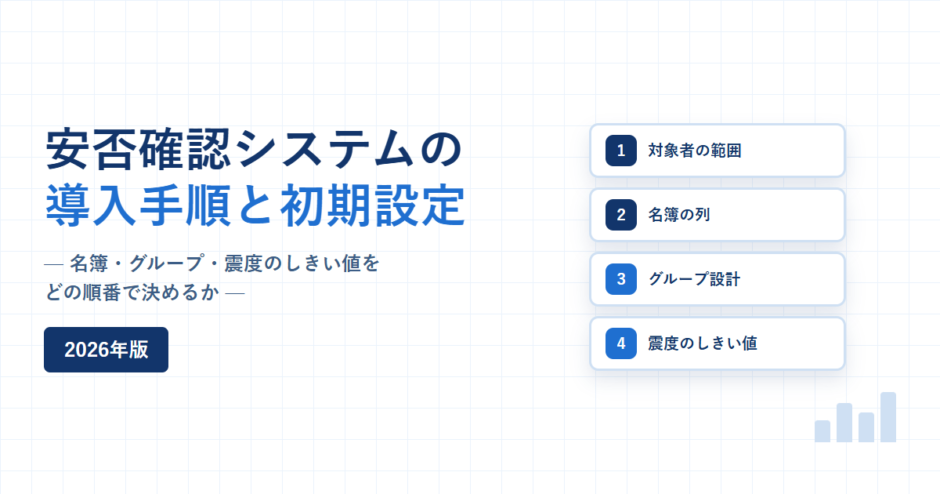

安否確認システムは、契約した日から使えるわけではありません。名簿を入れ、グループを組み、どの震度で自動配信するかを決めて、はじめて動きます。しかもこの作業には順番があり、後ろから決めると必ず前に戻ることになります。契約前に社内で決められることと、契約後でなければ進まないことを分けて、導入作業を順に整理します。
この記事で分かること
- 導入作業は8段階に分けられ、最初の3つは契約前に決められます。
- 名簿の列は最初に決めます。あとから足すほど、取り込み直しの手間が増えます。
- 自動配信のしきい値は、揺れの大きさではなく「出社可否の判断が要るか」で決めます。
- 設問を増やすほど回答率は下がります。最初は3問程度に絞るのが現実的です。
- 送信権限は最低2名。1名だけだと、その人が動けない時に誰も送れません。
導入作業の全体像
内閣府の防災情報ページでは、事業継続計画(BCP)の説明の中で、実施する対策の例として「バックアップシステムの整備、バックアップオフィスの確保、安否確認の迅速化、要員の確保、生産設備の代替など」を挙げています。安否確認はBCPの一部であり、システムを入れること自体が目的ではありません。目的は、発災後に出社可否と事業継続の判断ができる状態を作ることです。
その目的から逆算すると、設定作業の順番が決まります。
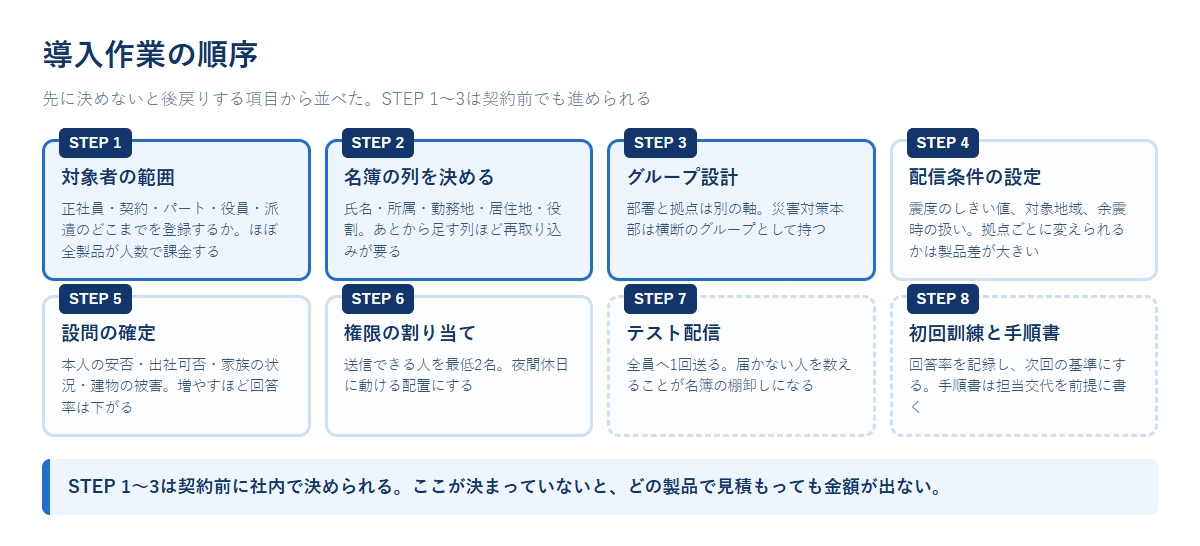
| 段階 | 決めること | 契約前にできるか | あとから変えにくい度 |
|---|---|---|---|
| STEP 1 | 登録する対象者の範囲 | できる | 高い(課金人数に直結) |
| STEP 2 | 名簿に持たせる列 | できる | 高い(再取り込みが要る) |
| STEP 3 | グループの構造 | できる | 高い(配信条件の前提) |
| STEP 4 | 自動配信のしきい値と対象地域 | 製品の仕様次第 | 低い(設定で変更) |
| STEP 5 | 設問の内容と数 | 下書きはできる | 低い(テンプレートで変更) |
| STEP 6 | 送信権限を持つ人 | 候補は決められる | 中(人事異動で見直す) |
| STEP 7 | テスト配信 | 無料期間中にできる | ― |
| STEP 8 | 初回訓練と手順書 | ― | ― |
右端の列が重要です。あとから変えにくい項目ほど、先に時間をかけて決める。逆に、しきい値や設問のように設定画面で何度でも変えられる項目は、最初から完璧を目指す必要がありません。
STEP 1:登録する対象者を決める
ほぼすべての製品が人数で課金します。つまりこの決定が、そのまま見積もり金額になります。判断が分かれるのは次の区分です。
| 区分 | 含める判断になりやすい場合 | 外す判断になりやすい場合 |
|---|---|---|
| 正社員 | 常に含める | ― |
| 契約社員・嘱託 | 常態的に勤務している | ― |
| パート・アルバイト | 店舗や工場の稼働に必要 | 週1日など勤務頻度が低い |
| 役員 | 意思決定の連絡先として必要 | ― |
| 派遣社員 | 安全配慮義務の範囲として含める | 派遣元が別途安否確認を行う |
| 従業員の家族 | 出社可否の判断に家族の状況が効く | 本人の安否だけで判断できる |
迷いやすいのは派遣社員です。安否確認そのものは派遣元の責任範囲ですが、就業場所での被災状況は派遣先しか把握できません。派遣元と派遣先のどちらが何を確認するかを、導入のタイミングで文書化しておくと、発災時の重複や抜けを防げます。
家族を含めるかどうかは、金額への影響が最も大きい判断です。製品によって、利用人数に含めない扱いのもの、上位プランでのみ使えるもの、オプション扱いのものに分かれます。安否確認システム比較の契約条件の表で、各社の扱いを並べています。
STEP 2:名簿の列を決める
名簿はCSVで一括登録できる製品がほとんどです。ここで決めるのは、どの列を持たせるかです。あとから列を足すと、全員分を再度取り込むことになります。
| 列 | 用途 | 抜けると起きること |
|---|---|---|
| 氏名・社員番号 | 本人の特定と人事データとの突合 | 同姓同名を区別できない |
| 所属部署 | 部署単位の集計と配信 | 誰の回答が足りないか分からない |
| 勤務地(拠点) | 拠点別の自動配信条件 | 全社一律の配信しかできない |
| 居住地(市区町村) | 通勤可否の判断、自宅側の被災推定 | 出社可否の判断材料が減る |
| 役割(対策本部・初動要員) | 横断グループへの割り当て | 初動要員だけへの連絡ができない |
| 受信先 | メールアドレス、アプリの登録 | そもそも届かない |
抜けやすいのは居住地です。勤務地だけを持っていると、「本社は無事だが、自宅が被災していて出社できない社員」を把握できません。個人情報の扱いとしては、市区町村までに留めておけば実務上は足ります。
受信先の列は、製品によって管理者が閲覧できないものがあります。従業員本人に登録してもらう方式では、管理者は「登録済みか未登録か」しか分かりません。名簿を作る段階で、受信先を管理者が持つのか本人が登録するのかを確認しておいてください。
STEP 3:グループを設計する
グループは、配信先を選ぶための単位です。設計を誤ると、必要な人だけに送ることができなくなります。押さえるべきは、グループの軸は1本ではないという点です。
| 軸 | グループの例 | 使う場面 |
|---|---|---|
| 組織 | 営業部、製造部、管理部 | 部署単位の集計、部門長への報告 |
| 拠点 | 本社、大阪支店、第二工場 | その地域で災害が起きたときの配信 |
| 役割 | 災害対策本部、初動要員、施設管理 | 安否確認の次に出す指示の連絡 |
| 勤務形態 | 在宅勤務者、外勤、夜勤 | 勤務地と現在地がずれる人の扱い |
組織と拠点を同じ軸で作ると、「大阪支店の営業部だけに送る」ができなくなります。多くの製品は複数のグループに1人を所属させられるので、組織と拠点は最初から別の軸として作るのが安全です。
役割の軸は見落とされがちですが、実務では最も使います。安否確認そのものは全員に送りますが、そのあとの「対策本部を招集する」「建物の点検を指示する」という連絡は、特定の役割の人にだけ届けばよいからです。
STEP 4:自動配信のしきい値を決める
ここが導入作業の中で最も議論になります。震度いくつで自動配信するか、という設定です。
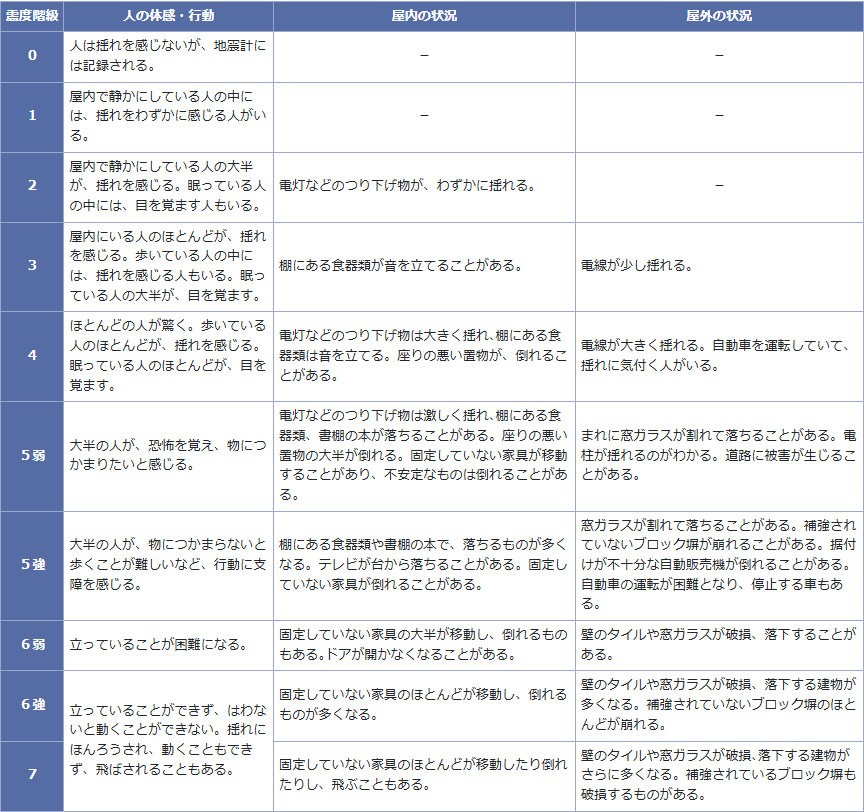
気象庁の震度階級関連解説表は、それぞれの震度で周辺にどのような現象が起きるかをまとめた資料です。設定の根拠にするなら、この表を読んでから決めるのが早道です。
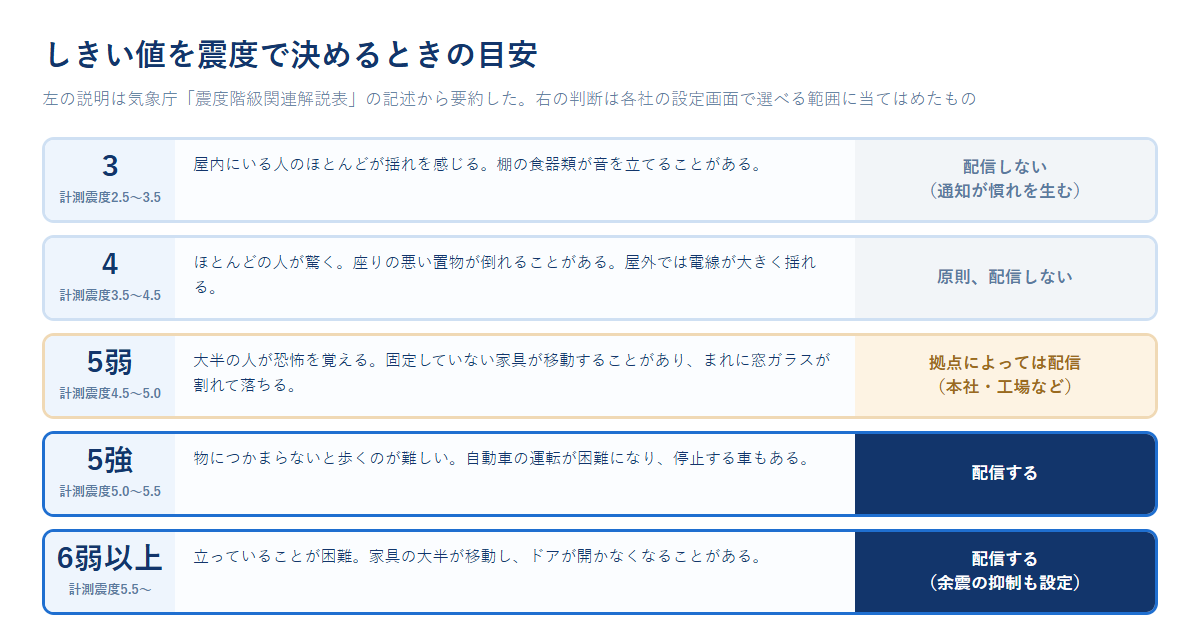
| 震度階級 | 計測震度 | 解説表の記述(抜粋) | 配信設定の考え方 |
|---|---|---|---|
| 4 | 3.5以上4.5未満 | ほとんどの人が驚く。座りの悪い置物が倒れることがある | 原則として配信しない。出社可否の判断が要る状況になりにくい |
| 5弱 | 4.5以上5.0未満 | 固定していない家具が移動することがあり、まれに窓ガラスが割れて落ちる | 拠点によっては配信。設備点検が必要な工場などが該当 |
| 5強 | 5.0以上5.5未満 | 自動車の運転が困難となり、停止する車もある | 配信する。通勤経路への影響が出始める |
| 6弱以上 | 5.5以上 | 立っていることが困難になる。ドアが開かなくなることがある | 配信する。あわせて余震時の連続配信の抑制を設定する |
計測震度の区分は、気象庁が公開している「計測震度の算出方法」に掲載されている震度階級表にもとづきます。震度は震度計の観測値であり、同じ市町村でも場所によって異なることが、解説表の留意事項に明記されています。「自社の拠点で震度5強だった」ことと「その市町村の発表が震度5強だった」ことは別だという前提で設定してください。
しきい値を下げるほど安全側に見えますが、実際には逆に働くことがあります。震度4で毎回配信すると、年に何度も安否確認が飛びます。通知に慣れた従業員は、本当に必要なときも後回しにします。回数を増やすことと、回答率を上げることは別の話です。
STEP 5:設問を決める
設問は、多いほど情報が集まるように思えますが、実際は逆です。項目が増えるほど回答に時間がかかり、途中でやめる人が出ます。発災直後は、本人が落ち着いて入力できる状況とは限りません。
| 優先度 | 設問 | 回答の形式 | この回答で判断できること |
|---|---|---|---|
| 必須 | 本人は無事か | 選択式(無事/軽傷/重傷) | 人的被害の有無 |
| 必須 | 出社できるか | 選択式(可能/不可/未定) | 翌日の要員確保 |
| 推奨 | 自宅の被害 | 選択式(なし/一部/居住不能) | 支援の要否 |
| 任意 | 家族の状況 | 選択式 | 出社可否の背景 |
| 任意 | 自由記述 | 記述式 | 選択肢に当てはまらない事情 |
最初は必須の2問だけで始め、訓練で回答率を確かめてから増やすのが安全です。「出社できるか」は、災害発生の直後には答えられないことも多いため、「未定」の選択肢を必ず用意するのがこつです。選択肢がないと、回答そのものが止まります。
STEP 6:権限と運用担当を決める
権限設計で決めるのは、誰が送信できて、誰が結果を見られるかです。製品によって段階の細かさが違います。
| 役割 | 必要な権限 | 人数の目安 |
|---|---|---|
| 配信担当 | 手動配信、テンプレート編集 | 最低2名、できれば3名 |
| 集計担当 | 回答結果の閲覧、書き出し | 部門ごとに1名 |
| 名簿管理 | ユーザーとグループの編集 | 1〜2名(人事・総務) |
| 閲覧のみ | 結果の閲覧 | 経営層、部門長 |
配信担当を最低2名にする理由は単純です。1名だけだと、その人が被災していたり、出張で動けなかったりしたときに誰も送れません。夜間・休日に地震が起きることを前提にすると、勤務地が別の2名に割り当てるのが現実的です。
閲覧のみの権限は、経営層に結果を見てもらうために使います。集計画面を直接見てもらえれば、担当者が報告資料を作る手間が減ります。権限の段階数は製品によって差があり、4種類のものから10段階以上のものまであります。
STEP 7:テスト配信で名簿を検算する
設定が終わったら、契約前の無料期間のうちに全員へ1回送ります。ここで見るのは機能ではなく、数字です。
| 測る数字 | 見方 | その数字が示すこと |
|---|---|---|
| 配信エラー件数 | 宛先不明で返ってきた件数 | 名簿の登録情報が古い |
| 1時間以内の回答率 | 回答者数÷配信数 | 通知に気づける経路になっているか |
| 24時間以内の回答率 | 同上 | 最終的に届いているか |
| 未登録者数 | アプリもメールも登録していない人 | 周知が届いていない部署 |
| 集計画面から報告までの手数 | 転記が必要な項目の数 | 発災直後の担当者の負荷 |
この作業は、製品の評価であると同時に、自社の名簿の棚卸しになります。どの製品を選んでも、登録先が古ければ届きません。テスト配信で出たエラー件数は、システムの性能ではなく自社の管理状態を示しています。
導入後は、この測定を年1回の訓練として続けます。日程の決め方と、回を重ねて比べる指標の取り方は安否確認の訓練設計と回答率の上げ方で扱っています。
無料で試せる期間は製品によって差があり、14日間のものから30日間のものまであります。期間の短い製品から先に試すと、名簿の準備を使い回せるぶん手戻りが減ります。各社の無料期間は安否確認システム比較にまとめています。
製品によって設定の自由度が違う
ここまでの設定項目は、どの製品でも同じようにできるわけではありません。公開されている情報の範囲で、差が出やすい項目を並べます。
| 設定項目 | 製品による差 | 確認しておく点 |
|---|---|---|
| 拠点ごとの震度設定 | 組織単位で細かく設定できる製品と、公開情報では確認できない製品がある | 拠点が分散しているなら要件に入れる |
| 余震時の抑制 | 送信抑制を明示している製品と、記載のない製品がある | 大きな地震の後に何度も飛ぶかどうか |
| 気象災害の自動配信 | 標準の製品と、オプションの製品がある | 風水害を想定災害に含めるか |
| 受信経路 | メールのみ、アプリ併用、LINE連携、スマートウォッチ対応と幅がある | 従業員がふだん開く経路か |
| 権限の段階 | 4種類から10段階以上まで | 閲覧のみの権限を作れるか |
| 人事データ連携 | 標準機能の製品、有料オプションの製品、APIを提供する製品がある | 名簿更新を手作業で回せる規模か |
たとえば気象災害の自動配信は、オクレンジャーの機能一覧では地震・津波が標準で、気象警報や洪水予報はオプションと明示されています。一方、ANPICは気象庁の地震情報を自動取得し、震度と地域を組織ごとに設定できるとしています。同じ「自動配信あり」でも、対象とする災害の範囲が違うということです。
導入時に詰まりやすい3か所
名簿のCSVが人事データの形と合わない
人事システムから出力したCSVを、そのまま取り込めることは多くありません。列の順序、文字コード、部署コードの表記が合わないためです。最初の取り込みは、少人数のサンプルで試してから全件に広げると、やり直しが1回で済みます。
従業員の登録が進まない
受信先を本人に登録してもらう方式では、周知しただけでは登録率は上がりません。登録済みと未登録が管理画面で分かる製品なら、部署別の未登録者数を出して部門長へ渡すのが確実です。個人名の督促より、部署単位の数字のほうが動きます。
誰が手順書を持つのかが決まらない
設定が終わった時点で、手順書を作って保管場所を決めます。総務や人事の担当者は数年で異動するため、口頭の引き継ぎだけでは「ログイン方法が分からない」状態になります。年1回の訓練と同じタイミングで手順書を見直す運用にしておくと、更新が止まりません。
見積もりを取る前に用意しておく資料
複数社に見積もりを依頼するとき、渡す条件がそろっていないと金額を比べられません。STEP 1〜3で決めた内容を、そのまま依頼書の形にしておくと手戻りがありません。
| 渡す情報 | 具体的な書き方 | これがないと起きること |
|---|---|---|
| 登録人数 | 「正社員120名、契約社員25名、パート60名の計205名」 | 人数帯の境目で金額が変わり、比較にならない |
| 家族の要否 | 「本人のみ」または「1人あたり最大3名まで想定」 | プランの前提が各社でばらつく |
| 拠点の一覧 | 所在地と、拠点ごとの人数 | 拠点別の配信条件が見積もりに反映されない |
| 想定する災害 | 「地震のみ」または「地震と風水害」 | オプションの要否が判断できない |
| 使用年数の前提 | 「3年で試算」 | 初期費用の重みが各社で違って見える |
| 連携の要否 | 人事システム名と、連携したい項目 | 有料オプションの金額が抜ける |
とくに4行目の「想定する災害」は、金額を大きく動かします。地震と津波を標準機能に含む製品が多い一方、気象警報や洪水予報をオプションにしている製品があるためです。地震だけを想定して見積もった金額を、風水害にも使える前提で稟議に上げると、あとで追加費用が発生します。
使用年数の前提も先に決めておきます。設定費用が数万円かかる製品は1年目の総額が高く出ますが、3年で割れば差は縮みます。1年で見直すのか、3年使うのかを決めないまま金額を並べると、どの製品が安いかは何度でもひっくり返ります。
依頼先を選ぶ段階では、公開価格のある製品から先に当たると効率的です。見積もりを待たずに自分で総額を計算できるため、社内の議論を先に進められます。公開価格で並べた5サービスの一覧は安否確認システム比較に置いています。
なお、すでに別の製品を使っている場合は、この手順に入る前に現契約の更新日と解約の申し出期限を確認してください。順序と期限の考え方は安否確認システムの乗り換えと解約で扱っています。
よくある質問
導入にどれくらいの期間がかかりますか。
作業そのものより、社内の合意に時間がかかります。対象者の範囲と家族の扱いを決める段階が最も長く、ここが決まっていれば、名簿の取り込みから初回のテスト配信までは無料期間の中で収まります。
震度のしきい値は全社で同じにすべきですか。
拠点ごとに設定できる製品なら、分けたほうが実態に合います。工場や倉庫のように設備点検が必要な拠点は低め、事務所のみの拠点は高めという設計が考えられます。拠点別の設定に対応しているかは製品によって差があります。
家族の連絡先も登録すべきですか。
出社可否の判断に家族の状況が効くかどうかで決まります。製品によって、利用人数に含めない扱い、上位プランでのみ利用可、オプション扱いと分かれるため、金額への影響を確認してから決めてください。
テスト配信は業務時間中に送ってよいですか。
初回は業務時間中が向いています。届かなかった人への確認が同じ日のうちにできるためです。夜間や休日の配信は、名簿の正確さを確認したあと、2回目以降の訓練で試すほうが混乱が少なくなります。
設問は途中で変えられますか。
ほとんどの製品でテンプレートとして編集できます。設問は変えやすい項目なので、最初から完璧を目指さず、訓練の結果を見て調整する前提で構いません。
参照した一次情報(2026年9月14日確認)
- 内閣府 防災情報のページ「知る・計画する」 https://www.bousai.go.jp/kyoiku/kigyou/keizoku/sk.html
- 気象庁「気象庁震度階級関連解説表」 https://www.jma.go.jp/jma/kishou/know/shindo/kaisetsu.html
- 気象庁「計測震度の算出方法」 https://www.data.jma.go.jp/eqev/data/kyoshin/kaisetsu/calc_sindo.html
- オクレンジャー「機能と特徴」 https://www.ocrenger.jp/product/
- ANPIC「機能」 https://www.anpic.jp/function/