
グループウェアは、申し込んだ翌日から全社で使えるようになる道具ではありません。誰をどの組織に置くか、何を誰に見せるか、通知をどこまで飛ばすか。この3つを決めないまま配ると、1か月後には「見たい情報が見つからない」「通知が多すぎて誰も読まない」という声が出ます。
この記事では、契約から運用開始までを7つの工程に分け、各社の公式ドキュメントで確認できる設定項目と、決めておくべきルールを整理しました。製品固有の操作手順ではなく、どの製品でも共通して必要になる判断を扱います。
契約開始日から逆算する
作業を始める前に、いつからサービスが使えるようになるかを確認します。ここが製品ごとに違い、スケジュールの起点になります。
| 製品 | 契約開始のタイミング | 設定作業に使える期間 |
|---|---|---|
| サイボウズ3製品(Office・Garoon・kintone) | 発注日の翌月1日からサービス期間が始まり、発注月は無償利用期間 | 発注月がそのまま準備期間になる |
| desknet’s NEO | 月中での契約は翌月1日から契約開始 | 申し込みから月末までが準備期間 |
| J-MOTTO | 申込月から翌月末まで無料期間。支払方法を決めるとさらに1か月延長 | 最大3か月を準備と試行に充てられる |
サイボウズの製品は発注月が無償なので、月初に発注すれば1か月近くを設定作業に使えます。月末に発注すると、無償期間が数日しか残りません。同じ料金を払うなら、月初の発注のほうが準備に充てられる時間が長くなります。
工程1:組織とユーザーを登録する
最初に決めるのは、組織図をそのまま写すかどうかです。グループウェアの組織は、予定の絞り込み、掲示板の宛先、アクセス権の単位として使われます。人事上の組織と運用上の組織が違う場合、どちらに合わせるかで後の作業量が変わります。
階層の深さ
3階層を超えると、予定を探すときのクリック数が増えます。部・課までにとどめ、係やチームはグループ機能で表現する構成が扱いやすくなります。
兼務の扱い
1人が複数の組織に所属できるかを先に確認します。できる場合でも、主所属をどちらにするかを決めておかないと表示順が安定しません。
登録の方法
サイボウズ Officeは公式に「CSV読み込みで一括登録することや、事前に日時を指定してユーザー情報を更新することも可能」と案内しています。人事異動に合わせた予約更新ができます。
人数の数え方は課金にも直結します。サイボウズは「契約ユーザー数や利用ユーザー数は、cybozu.comにログインする『人』を対象にカウントします」としており、1つのアカウントを複数人で共有することはできないと明記しています。倉庫や店舗で共有端末を使う場合も、使う人ごとにアカウントが必要です。
J-MOTTOでは管理画面が2つに分かれている点に注意が必要です。公式FAQによると、課金対象になるのは[会員情報管理]に登録されているユーザー数で、グループウェア側の管理画面で削除しても課金対象は減りません。登録も削除も、会員情報管理側を起点に行う運用を最初に決めておきます。
工程2:管理者の役割を分ける
管理者を1人に集めないほうがよい理由は、休暇や退職のリスクだけではありません。現場の細かい変更依頼が情報システム担当に集中すると、対応待ちの行列ができます。
サイボウズ Officeは管理者を2種類に分けています。公式の管理機能ページによると、システム管理者は「ユーザー管理やセキュリティ設定、各アプリケーションの設定などを行えるシステム全体の管理者」で、複数登録できます。運用管理者は「ワークフローや報告書のフォーム管理、カスタムアプリの作成など、一部の機能の設定」を担当し、現場のメンバーに任せられます。
Garoonでは、公式の比較ページに「システム管理者から各部門の担当者などへ管理権限を移譲することができます」と記載があります。部署数が多い組織では、この移譲ができるかどうかが運用負荷の分かれ目になります。
工程3:アクセス権を決める
ここが最も判断を要する工程です。多くの製品は、初期状態で全員に公開する設定になっています。
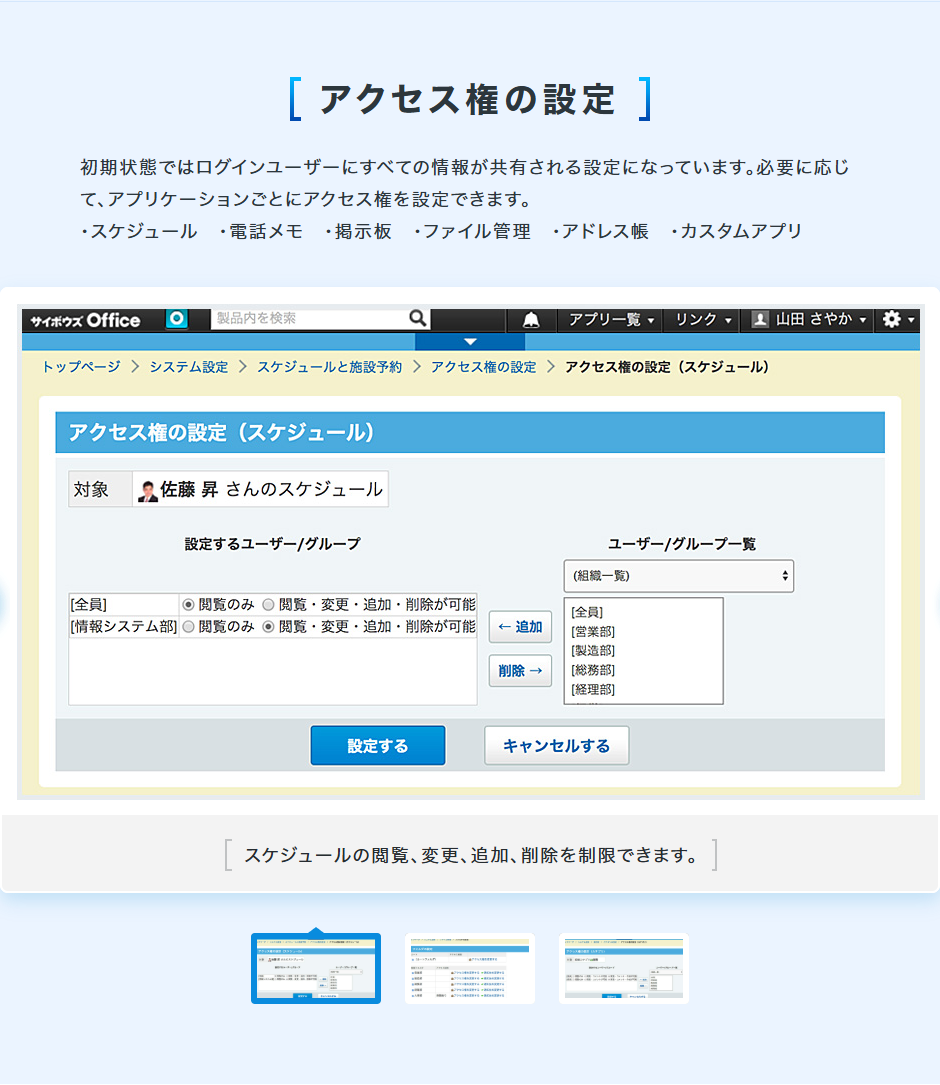
サイボウズ Officeの場合、アクセス権を設定できるのはスケジュール、電話メモ、掲示板、ファイル管理、アドレス帳、カスタムアプリの6つです。公式ページには「初期状態ではログインユーザーにすべての情報が共有される設定になっています」と明記されており、必要に応じてアプリケーションごとに絞る形になります。設定例として、部長と経営メンバーのみが利用できる掲示板、スケジュールの閲覧・変更・追加・削除の制限、ファイル管理のフォルダ単位の制限が挙げられています。
Garoonはさらに細かく、公式に「きめ細やかなアクセス権の設定や、アクセスログの取得も可能」と説明されています。kintoneは「アプリ単位から特定のデータまで、組織単位からいちユーザー単位まで、細かな条件設定で、データの閲覧、編集、削除といった操作権限の制御が可能」とされています。
| 先に決めること | 判断の観点 |
|---|---|
| 予定の中身を全社に見せるか | 件名だけ見せて詳細を隠す設定が可能な製品もある。商談先の社名を全社に出してよいかで決まる |
| 人事・給与に関する掲示をどこに置くか | 掲示板をカテゴリで分け、閲覧を絞るのが基本。全社掲示板に混ぜない |
| ファイル管理のフォルダ構成 | 部署単位で閉じるか、全社共有を主にするか。あとから変えると参照リンクが切れる |
| アルバイト・派遣社員の範囲 | 個人単位でアプリケーションの利用可否を設定できる製品では、使える機能を絞る |
| 退職者のアカウントをどうするか | 削除するか停止するかで、過去の予定や投稿の表示が変わる |
工程4:使う機能を絞って始める
グループウェアは機能が多い製品です。サイボウズ Officeの機能一覧には14項目、desknet’s NEOの主要機能には情報集約から災害対策まで幅広く並びます。これを全部開けて配ると、利用者はどこに何を書けばよいか分かりません。
サイボウズ Officeの公式ページには「必要な機能を選んで使うことができます。使い始めは利用する機能を絞り、慣れるにつれて徐々に機能を増やすなど、自社に合った設定をすると使いやすくなります」と案内があります。提供側も段階的な開放を想定しています。
ワークフローを最初から全様式で電子化しようとすると、フォーム作成と承認経路の設定だけで数週間かかります。もっとも件数の多い1種類(多くの場合は休暇申請か交通費精算)から始め、動くことを確認してから増やす進め方が安全です。
工程5:情報の置き場所のルールを決める
似た機能が複数ある製品では、書き分けのルールがないと情報が散ります。Garoonはコミュニケーション機能が3つあり、公式に使い分けの目安を公開しています。
| 機能 | 公式のたとえ | 想定される用途 |
|---|---|---|
| メッセージ | その辺で立ち話/秘密の相談 | 宛先に指定した人だけが閲覧。個人情報やプライバシーに関わるやりとり |
| 掲示板 | まさに紙の掲示板 | 全社員への通達。カテゴリ別のアクセス権設定と予約投稿が可能 |
| スペース | 会議室でディスカッション | 部署内の連絡や部署横断のプロジェクト。複数スレッドと共有ToDo |
公式には「3つの機能は画面構成がよく似ています」とも書かれています。似ているからこそ、運用ルールを最初に決めておかないと同じ話題が3か所に分散します。1枚の紙に「個人宛はメッセージ、全社通達は掲示板、プロジェクトはスペース」と書いて配るだけでも、最初の混乱はかなり減ります。
メールとの使い分けも決めておきます。グループウェアを入れても社内メールが減らないという結果は、ルールを決めなかった場合によく起きます。「社内向けの連絡はメールを使わない」と明言し、掲示板やメッセージへ誘導するのが、運用が定着している組織に共通する進め方です。
工程6:通知を設計する
初期設定のままだと、通知は多めに出ます。全社掲示、予定の追加、申請の回付、コメントの追加がすべて飛んでくると、数日で誰も読まなくなります。
減らす通知
全社掲示板の新着通知、自分が参加していない予定の変更、参考として宛先に入っているだけの申請。これらは一覧で見に行けば足りる情報です。
残す通知
自分が承認者になっている申請、自分宛のメッセージ、自分が参加する予定の変更・キャンセル。行動が必要なものだけを残します。
受け取り方
サイボウズ OfficeとGaroonにはデスクトップ用のリマインダー「Cybozu Desktop 2」が用意されています。kintoneには通知一覧画面があり、未読・既読のほかに「あとで読む」フラグを立てられます。
J-MOTTOではPC用デスクトップアプリが非提供と公式に明記されています。常駐ツールで通知を受け取る運用を前提にしている場合は、この点を事前に確認してください。
工程7:メールとネットワークをつなぐ
ここは情報システム担当の作業が必要になる工程です。着手が遅れると運用開始日がずれるため、工程1と並行して進めます。
| 作業 | 確認する内容 |
|---|---|
| メールサーバーの接続 | サイボウズ Officeの動作環境ページには「各サービスでEメールの送受信や、各種メール通知を利用する場合、別途メールサーバーをご用意いただく必要がございます」とあり、対応プロトコルはSMTP/POP3とSMTP/POP3 over TLS、認証形式はAPOP、SMTP Authentication、OAuth(Exchange OnlineとGmail)と記載されています |
| 暗号化の要件 | 同ページに「プロトコルバージョンが TLS1.2 以上、及び、TLS のセキュリティ強度が 112 bit 以上のメールサーバーであれば利用できます」と記載があります |
| IPアドレス制限 | 社内ネットワークでアクセス先を制限している場合、cybozu.comが使用するIPアドレスとドメインを許可する設定が必要だと公式に案内されています |
| ブラウザの確認 | サイボウズ Officeでは「Microsoft Edge の Internet Explorerモードは動作環境の対象外」と明記されています。業務システムの都合でIEモードを使っている端末があれば、別のブラウザを用意します |
| 管理画面の端末 | 同じく「cybozu.com共通管理」はスマートフォン・タブレットを動作環境としていません。管理作業はパソコンから行う前提になります |
運用が始まったあとに見ておくこと
設定が終われば完了、ではありません。蓄積したデータ量は、放っておくと上限や超過料金に触れます。
サイボウズ Officeは機能ごとの登録レコード数推奨値を公開しています。スケジュール20万件、メッセージ50万件、メール20万件(1人あたりの送受信件数)、掲示板20万件、アドレス帳20万件、ワークフロー10万件、報告書20万件です。公式には「登録推奨値を超えると検索や一覧画面など処理速度が遅くなりパフォーマンスが低下します」と注記されています。ワークフローだけ10万件と低く、しかも1フォームあたり14項目の場合の値とされています。
容量が契約値に対して小さい製品では、監視の優先度が上がります。J-MOTTOのスタンダードプランは300MBまでで、超過すると50MB単位で650円(税抜・総容量1GBまで)が翌月に加算されます。サポートセンターには、使用ディスク容量が契約容量に近づいたときに通知させる方法の案内も用意されています。desknet’s NEOでディスクを増設する場合は「ディスクの増設には一時的なサービス停止が発生します」と公式に注記されているため、作業時間帯を業務時間外に取る必要があります。
つまずきやすい点
| 起きること | 原因 | 先に打てる手 |
|---|---|---|
| 誰も掲示板を見ない | 紙の回覧が並行して残っている | 運用開始日に紙を止める。両方を残すと必ず紙が勝つ |
| 予定が埋まらない | 入力する人としない人が混在し、空き時間が信用できなくなる | 会議室の予約をグループウェア経由に限定し、予定入力を実質的に必須にする |
| 申請が差し戻され続ける | 紙の様式をそのまま移し、記入例がない | 1様式ずつ移す。フォームに入力例を初期値として入れる |
| 管理者が固定化する | 設定した1人しか操作を知らない | 工程2の段階で2人以上に権限を渡し、作業ログを残す |
| 退職者分を払い続ける | アカウントの削除場所を間違えている | J-MOTTOでは会員情報管理側で削除する。月次で人数を確認する担当を決める |
| 容量が足りなくなる | 添付ファイルの増加を見ていない | 月次で使用量を確認し、通知設定を有効にする |
まとめ
導入作業の中身は、ほとんどが設定ではなく判断です。組織の切り方、管理者の分担、見せない情報の範囲、最初に開ける機能、書き分けのルール、残す通知。この6つを決めてしまえば、操作そのものは短時間で終わります。
逆に、判断を先送りして初期設定のまま配ると、全部が見えて通知が多い状態で使い始めることになり、定着しません。準備期間は、サイボウズの製品なら発注月、J-MOTTOなら無料期間の最大3か月が使えます。この期間を設定作業ではなく判断に充ててください。
製品ごとの条件はクラウド型グループウェア比較にまとめています。各製品の管理機能と動作環境はサイボウズ Office クラウド版、Garoon クラウド版、desknet’s NEO クラウド版、J-MOTTOグループウェア、kintoneの各記事で扱っています。
契約前の比較はグループウェアの選び方、他社製品からの移行はグループウェアの乗り換えと解約をご覧ください。