

先に結論:Webex Meetingsを選ぶ判断は、料金より先に参加人数の上限で決まります。Freeが100人、Starterが150人、Businessが200人で、1,000人はEnterpriseまで上がります。有料プランの会議時間は24時間で、他社の30時間より短い点も押さえておいてください。
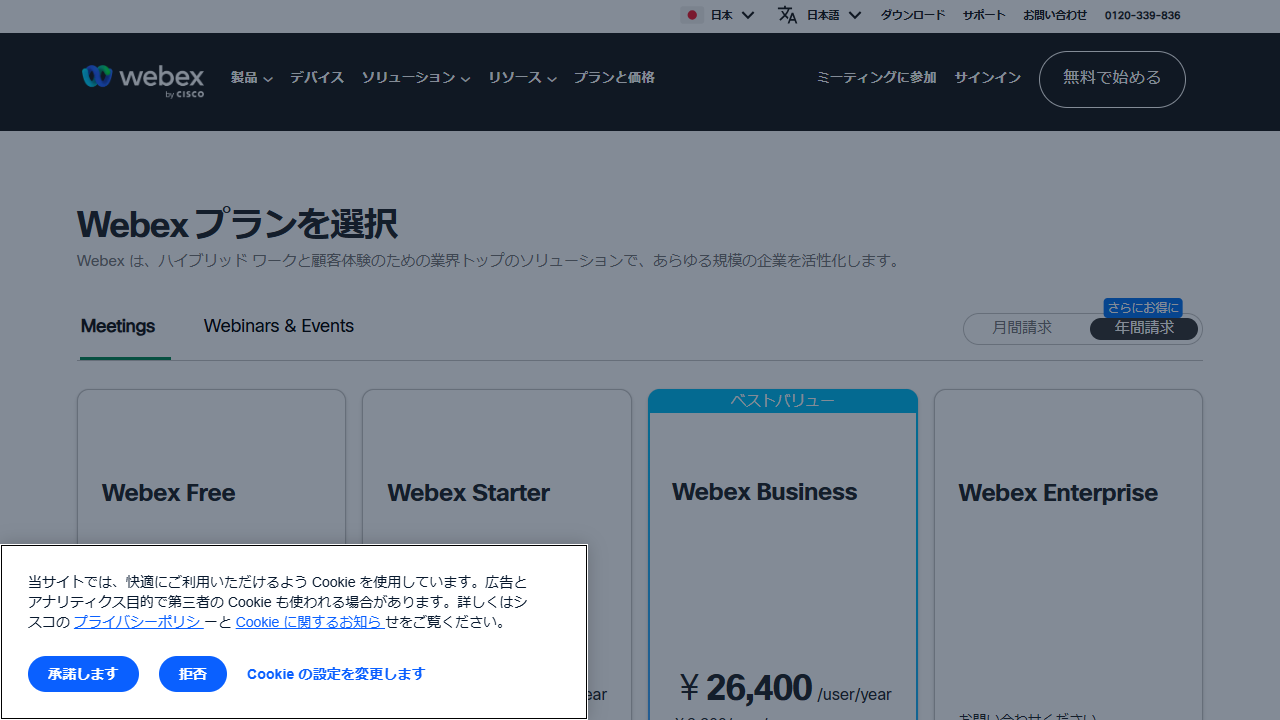
本稿の価格と上限は、Ciscoが公開しているWebexの料金ページと、有料プランの解約に関する公式ヘルプ記事の記載に基づいています。価格は日本円、年間請求での表示です。
4プランの公表条件

| 項目 | Webex Free | Webex Starter | Webex Business | Webex Enterprise |
|---|---|---|---|---|
| 価格(年間請求) | 0円/user/year | 17,880円/user/year | 26,400円/user/year | お問い合わせ |
| 月額換算の表示 | — | 1,490円/user/mo | 2,200円/user/mo | — |
| 1回の会議の上限 | 40分 | 24時間 | 24時間 | 記載なし(Businessの全機能を含む) |
| 参加人数 | 100人 | 150人 | 200人 | 最大1,000人 |
| 録画 | ローカル録画 | 5GBのクラウドへのミーティング録画 | 10GBのAI搭載クラウド録画 | ローカルおよび無制限のクラウド録画 |
| AI Assistant | — | 含まれる | 含まれる | 含まれる |
| サポート | Basic Support | Advanced Support | Advanced Support | Advanced Support |
年額と月額換算の関係は素直です。Starterは1,490円×12で17,880円、Businessは2,200円×12で26,400円と、いずれもぴったり一致します。料金ページには「月間請求」と「年間請求」の切り替えがあり、年間請求のほうに「さらにお得に」というラベルが付いています。月間請求を選んだ場合の金額は、この表示のままでは分かりません。
Businessでも参加人数は200人
他社と比べたときに最も目立つのが、有料の中位プランの参加人数です。Webex Businessは200人で、そこから一段上がるとEnterpriseの最大1,000人になります。150人と200人の間、200人と1,000人の間に中間の段がありません。
この形は、200人前後の会議が中心の会社にはよく合います。逆に、年に数回でも300人規模の会議を開くなら、Businessでは足りずEnterpriseへの問い合わせが必要になります。人数の段が粗いぶん、自社の最大人数が段のどこに落ちるかで結論が大きく変わります。
見積もりの前に、直近1年で最も参加者が多かった会議の実数を数えてください。社外のゲストを含めた人数です。150人以下ならStarter、200人以下ならBusiness、それを超えるならEnterpriseという分岐になります。
有料でも会議は24時間まで
Starterの機能欄には「Unlimited meetings, up to 24 hours per meeting」と記載されています。有料プランの会議は1回あたり24時間が上限です。Freeは40分で、この点は他社の無料プランと同じ水準です。
24時間という上限は、通常の会議では問題になりません。ただし、常設のオンライン作業スペースとして会議室を開きっぱなしにする使い方をしている会社では、1日1回は切れることになります。バーチャルオフィスのような運用を考えているなら、この数字を前提に設計してください。
Freeの40分は「Unlimited meetings」と併記されている点も重要です。回数に制限はなく、1回あたりの長さだけが40分に制限されます。40分ごとに入り直せば使い続けられるため、検証の段階では十分に試せます。
クラウド録画は5GBと10GB
録画の扱いはプランごとに明確に分かれています。Freeは「Local recording」でローカル保存のみ、Starterは「5 GB のクラウドへのミーティング録画」、Businessは「10 GB AI-powered cloud recording」、Enterpriseは「ローカルおよび無制限のクラウド ミーティングの録画」です。
StarterとBusinessの差は、容量が5GBから10GBへ倍になることと、Business側の録画が「AI-powered」と表現されていることです。年額の差は8,520円(26,400円−17,880円)で、この差に対して参加人数が50人増え、録画容量が5GB増える形になります。
注意したいのは、Freeでもローカル録画ができる点です。クラウドに置く必要がなく、各自のPCに保存して社内の共有フォルダへ移す運用でよいなら、録画のためだけに有料化する必要はありません。クラウド録画に払う価値は、保存場所ではなく共有と検索のしやすさにあります。
AI AssistantはStarterから含まれる
料金ページでは、Starter・Business・Enterpriseのカードに「AI Assistant included」というラベルが付いています。Freeには付いていません。AIによる支援を使いたいなら、最も安い有料プランであるStarterから利用できるということです。
この設計は、AIを上位プランに寄せる製品とは異なります。会議の要約や書き起こしをAIに任せたい会社にとって、年額17,880円のStarterで足りるかどうかは大きな判断材料になります。参加人数が150人以内なら、AIのためだけに上位プランへ上げる必要はありません。
Starterにはこのほか、Slidoによるライブ投票とQ&A、字幕、Advanced Supportが加わると記載されています。Freeのサポートは「Basic Support」なので、サポートの水準もここで一段上がります。
Freeで使える範囲が広い
Webex Freeの機能欄に挙げられているのは、40分・100人の会議に加えて、注釈付きの画面共有、無制限のホワイトボード、ローカル録画、カレンダーサービス連携、高度なノイズキャンセリング、無制限のメッセージング、Vidcastによる動画の作成と共有、Advanced Security、主要アプリとの連携、Basic Supportです。
| Freeで使えるもの | 有料で加わるもの |
|---|---|
| 40分・100人の会議(回数は無制限) | 24時間の会議、150人/200人/1,000人 |
| 注釈付きの画面共有 | Slidoによるライブ投票とQ&A |
| 無制限のホワイトボード | 字幕 |
| ローカル録画 | クラウド録画(5GB/10GB/無制限) |
| 高度なノイズキャンセリング | AI Assistant |
| 無制限のメッセージング | Advanced Support |
| Vidcastによる動画の作成と共有 | FedRAMP認定セキュリティ(Enterprise) |
| Advanced Security、主要アプリとの連携 | — |
左の列を見ると、無料の範囲がかなり広いことが分かります。ノイズキャンセリングとホワイトボードが無料で使えるため、少人数の社内会議だけならFreeで運用している会社もあります。有料化の理由は、40分の壁とクラウド録画、そして参加人数の3つに集約されます。
Enterpriseで加わるもの
Enterpriseの機能欄には、最大1,000人の出席者、ローカルおよび無制限のクラウドミーティングの録画、FedRAMP認定セキュリティが挙げられています。あわせて「Certain plans include Webex events」という注記があり、一部のプランにはWebexのイベント機能が含まれるとされています。
FedRAMPは米国政府のクラウドサービス調達に関する認定制度です。日本国内の一般的な会社では要件になりませんが、米国政府機関との取引がある、あるいは同等の水準を社内基準にしている場合には判断材料になります。
料金は公表されていないため、1,000人規模の会議が必要になった時点で問い合わせることになります。年に1〜2回の大規模イベントのためであれば、Webinars & Eventsという別の枠が用意されているので、そちらの見積もりも併せて取ると比較できます。料金ページの上部に「Meetings」と「Webinars & Events」のタブが分かれています。
解約すると無料プランに戻る
Webexの解約で特徴的なのは、契約が切れたあとの状態です。公式ヘルプには、アカウント管理画面からいつでも有料プランと自動更新をキャンセルでき、現在のプランは請求期間終了まで有効で、期限切れ後はWebex Freeにダウングレードされると記載されています。
つまり解約してもアカウントが消えるわけではなく、40分・100人の無料プランとして使い続けられます。会議ツールを乗り換えるときに、旧環境を完全に失わずに済むのは実務上の利点です。期限切れ後は組織を維持することも削除することもできると案内されています。
キャンセルのタイミングと有効期間の関係も具体的に示されています。ヘルプの例では、9か月後に年間プランをキャンセルすると有料機能はさらに3か月間有効になるとされています。途中で解約しても、支払い済みの期間は使い切れる形です。
| 購入した経路 | 公式ヘルプの記載 |
|---|---|
| Webexから直接購入 | アカウント管理にサインインし、請求>請求情報から「Webexサブスクリプションをキャンセル」。確認メールと、期限切れ時のメールが届く |
| Cisco Commerce Express(CCE)経由 | この手順の対象外。契約の自動更新日の30日前までに解約申請を提出する必要がある |
| パートナー・ディストリビュータ経由 | この手順の対象外。パートナーまたはディストリビュータへ連絡する |
権限の条件も明記されています。サブスクリプションの変更を行う管理者である必要があり、担当者が退職している場合はまず管理者を確認するところから始まります。また、Webex CallやWebex Suite(Meet+通話)を解約する場合は電話番号もキャンセルされると注記されています。代表電話をWebexで受けている会社は、この点を先に確認してください。
気が変わった場合の戻し方も用意されています。最終的な請求期間がまだ来ていなければ、サブスクリプションタブの「ダウングレードの取り消し」で元に戻せると案内されています。
主催者ライセンスの数え方
Webexのライセンスは、会議を主催する人に対して必要になります。参加するだけの人にライセンスは要りません。ここを取り違えると、見積もりの人数が実態の数倍になります。
数え方はシンプルです。社内で「自分の名前で会議を立てる人」を洗い出してください。営業が顧客と商談を設定する、人事が面接を設定する、部門長が定例を立てる、といった単位です。参加するだけのメンバーは、招待リンクから入れば足ります。
もうひとつ確認したいのが、同時に開かれる会議の数です。1人のライセンスで同時に複数の会議を主催することは想定されていないため、同じ時間帯に別々の会議を立てる必要があるなら、その分だけライセンスが要ります。部門横断で会議が重なる時間帯を1週間分書き出すと、必要数が見えてきます。
導入後に見直す時期
年間請求を選んだ場合、見直す機会は年1回です。更新日から逆算して2か月前を点検日に置いてください。Cisco Commerce Express経由で購入している場合は、自動更新日の30日前という解約申請の期限があるため、点検日はそれより前に設定する必要があります。
点検で見るのは4点です。実際に会議を主催している人数、直近1年の最大参加人数、クラウド録画の使用量、そして解約したライセンスが残っていないかです。退職者のライセンスが残ったまま更新されるのは、最も起きやすい無駄です。
最大参加人数の実績が150人を下回っているなら、BusinessからStarterへ下げる判断もあり得ます。年額の差は1人あたり8,520円なので、30人なら255,600円が戻る計算です。逆に上げる場合は期中でも対応できることが多いので、迷ったら低い段から始めるほうが損は小さくなります。
人数を変えたときの年額
公表されている年額から、人数別の総額を単純計算すると次のようになります。1ユーザーあたりの年額×人数で、税表示は公式ページの記載に準じます。
| 人数 | Webex Starter(17,880円/年) | Webex Business(26,400円/年) | 差額 |
|---|---|---|---|
| 5人 | 89,400円 | 132,000円 | 42,600円 |
| 10人 | 178,800円 | 264,000円 | 85,200円 |
| 30人 | 536,400円 | 792,000円 | 255,600円 |
| 50人 | 894,000円 | 1,320,000円 | 426,000円 |
| 100人 | 1,788,000円 | 2,640,000円 | 852,000円 |
30人でStarterとBusinessの差は年額255,600円です。この差で得られるのは、参加人数が150人から200人へ、クラウド録画が5GBから10GBへ、そして録画がAI搭載になることです。参加人数が150人を超えない会社なら、Starterで足ります。
ライセンスは主催者の人数で数えます。参加するだけの人にライセンスは要りません。全社員分を見込むと総額が大きく膨らむので、会議を主催する人だけを数えてください。
MeetingsとWebinars & Eventsは別の枠
料金ページの上部には「Meetings」と「Webinars & Events」という2つのタブがあります。本稿で扱っている4プランはMeetings側のもので、ウェビナーやイベントの開催は別の枠として価格が用意されています。
この分かれ方は、見積もりの取り方に影響します。社内会議は日常的に使い、外部向けの説明会は年に数回という会社では、全員をMeetingsの上位プランへ上げるより、Meetingsは実態に合った段にしてイベントは別枠で取るほうが総額を抑えられる場合があります。少なくとも、両方の見積もりを並べてから決める価値はあります。
逆に、外部向けの配信をほとんど行わないなら、Webinars & Events側は検討から外して構いません。Meetingsの4プランだけを見て、参加人数と録画容量で決めれば足ります。タブが分かれていることを知らないと、Meetingsのプラン内でウェビナー機能を探し続けることになります。
Call Meアドオンという選択肢
料金ページの下部には、精算時にWebex MeetまたはMeet + Callプランへ追加できるアドオンが案内されています。そのひとつがCall Meアドオンです。
公式の説明によれば、Call Meアドオンは、端末の音声を使う代わりに、指定した番号へWebexの会議から電話をかけてもらう機能です。インターネット接続が良好でない場合に適した選択肢であり、通話料の節約にもなるとされています。
現場に出ている社員が多い会社や、通信環境が安定しない拠点がある会社では、この選択肢が効きます。全員に高速な回線を用意するより、電話で参加できる経路を1本持っておくほうが現実的なことがあります。見積もりの段階で、アドオンの価格と対象プランを確認してください。
サポートはBasicとAdvancedで分かれる
サポートの水準は、FreeがBasic Support、Starter以上がAdvanced Supportと記載されています。有料化で最初に変わるもののひとつがサポートです。
会議が始まらない、音声が出ない、録画が保存されないといった障害は、その場で業務を止めます。社内に詳しい人がいない会社では、サポートへ問い合わせられるかどうかが復旧までの時間を決めます。年額17,880円のStarterで、参加人数150人・クラウド録画5GB・AI Assistant・字幕・Advanced Supportがまとめて付くと考えると、最初の有料プランとしての位置づけが分かりやすくなります。
ただし、Advanced Supportの具体的な受付時間や応答時間は、料金ページの記載からは読み取れませんでした。障害時の対応時間を社内基準として決めている会社は、契約前に問い合わせて確認してください。
Freeから有料へ上げる判断の順番
Webexは無料の範囲が広いため、まずFreeで運用を始めて、必要になった時点で上げる進め方が取りやすい製品です。上げる理由になり得るのは、次の順で現れます。
最初に来るのが40分の壁です。1時間の定例会議を毎週やるなら、入り直しの手間が積み上がります。次がクラウド録画で、欠席者への共有を録画で済ませたくなった時点で必要になります。3つめが参加人数で、100人を超える会議を開くときです。4つめがAI Assistantと字幕で、議事録の作成やアクセシビリティの要件が出てきたときに効きます。
この順で見ると、多くの会社は最初の2つでStarterへ上がります。参加人数が150人を超えるまでBusinessは不要なので、Starterで始めて実績を見てから上げるほうが無駄が出ません。上げるのは簡単ですが、下げるときは請求期間の切れ目まで待つことになる点は覚えておいてください。
録画容量の運用ルールを先に決める
クラウド録画の5GBと10GBは、何も決めずに配ると早い段階で埋まります。会議の録画は1時間あたり数百MBになることが多く、全員が全会議を録画すれば数か月で上限に届きます。
決めておきたいのは3点です。第一に、録画してよい会議の種類。第二に、クラウドに残す期間。第三に、期間を過ぎた録画の移動先です。Freeでもローカル録画は使えるので、長期保存が必要なものはローカルへ落として社内のストレージへ移す、という分担も成り立ちます。
容量が足りなくなったときにBusinessへ上げるか、運用で絞るかは、人数によって答えが変わります。30人ならStarterとBusinessの差は年額255,600円です。この金額で社内ストレージを増やすほうが安いなら、Starterのまま運用で絞る判断もあります。
拠点や現場を含む会社での使い方
Webexは、会議室に据え置く機器(Webexデバイス)を持つ製品でもあります。デバイスの導入までは考えていなくても、Call Meアドオンのように電話回線を使う経路が用意されている点は、現場を抱える会社にとって実務的な意味があります。
全員に安定した回線と端末を配れない状況では、「入れる人だけがオンライン、それ以外は電話」という混在した参加の仕方が現実解になります。会議ツールを選ぶとき、最も条件の悪い参加者が入れるかどうかを基準にすると、選択肢は絞られます。ブラウザだけで入れるか、電話で入れるか、この2点を検証で確かめてください。
逆に、全員がオフィスまたは自宅の安定した回線から参加する会社では、この観点は判断に影響しません。参加人数と録画容量だけで決めて構いません。
他の会議ツールと比べるときの分かれ目
会議専用のツールとして単体で契約できる点は、Google MeetやMicrosoft Teamsとの大きな違いです。メールやドキュメントの環境を変えずに、会議だけを入れ替えられます。この点はZoomと同じ立ち位置です。
Zoomと比べると、会議の長さは24時間対30時間でZoomが長く、参加人数はプロが100人・ビジネスが300人なので、150〜200人の帯ではWebexのほうが細かく刻まれています。クラウド録画はZoomが1ライセンスあたり10GB、WebexはStarterが5GB・Businessが10GBです。解約後の扱いは、Webexが無料プランへのダウングレード、Zoomが期間終了後30日でクラウド録画を削除、という違いがあります。
どちらが良いかは、参加人数の実績と、解約時にアカウントを残したいかで決まります。判断軸の全体像はWeb会議システムの選び方で整理しています。
見積もりの前に決める3つ
| 決めること | 判断の材料 | 結論 |
|---|---|---|
| 1回の会議の最大参加人数 | 直近1年の実績(社外を含む) | 100人以下ならFree、150人以下ならStarter、200人以下ならBusiness、超えるならEnterpriseへ問い合わせ |
| 録画をクラウドに置くか | 共有と検索の必要性。ローカル保存で足りるか | ローカルで足りるならFree、クラウドが要るならStarter以上 |
| 会議を主催する人数 | 参加するだけの人は数えない | ライセンス数がそのまま年額に比例する |
表の1行目で分岐が決まり、2行目と3行目で金額が決まります。順番を逆にして「まず予算を決めてからプランを選ぶ」と進めると、参加人数が足りないプランを選んでしまい、大きな会議のたびに別のツールを立てることになります。人数が先、金額があとです。
この3つに加えて、購入経路を決めておいてください。直販かCisco Commerce Express経由かパートナー経由かで、解約の手順と通知期限が変わります。とくにCCE経由は自動更新日の30日前という期限があるため、契約時に更新日を記録しておく必要があります。
まとめ
Webex Meetingsは、Free 0円、Starter 17,880円/user/year(月額換算1,490円)、Business 26,400円/user/year(同2,200円)、Enterpriseは問い合わせという構成です。参加人数はFree 100人、Starter 150人、Business 200人、Enterprise 最大1,000人で、有料プランの会議は1回24時間までです。
無料の範囲が広いことも特徴です。注釈付きの画面共有、無制限のホワイトボード、ローカル録画、高度なノイズキャンセリング、無制限のメッセージングはFreeに含まれます。有料化の理由になるのは、40分の壁を越えること、クラウド録画を使うこと、100人を超える会議を開くこと、そしてAI Assistantと字幕を使うことの4つに整理できます。この順で必要が現れるため、多くの会社は最初の2つでStarterへ上がります。
録画はFreeがローカルのみ、Starterが5GBのクラウド録画、Businessが10GBのAI搭載クラウド録画、Enterpriseが無制限です。AI AssistantはStarterから含まれます。解約は管理者がアカウント管理画面から行い、請求期間の終了までは有料機能を使え、期限切れ後はWebex Freeへダウングレードされます。Cisco Commerce Express経由は自動更新日の30日前までの申請、パートナー経由はパートナーへの連絡が必要です。参加人数の実績と購入経路の2点を先に固めてから見積もりに進んでください。
Web会議システムの関連ページ
- Web会議システムの選び方
- Zoom Workplace
- Microsoft Teams
- Google Meet
- Whereby Meetings
- Web会議のセキュリティチェックリスト
- Web会議の運用ルール作成ガイド
公式一次情報
価格・参加人数・録画容量・解約条件は改定されます。契約手続きへ進む前に、Ciscoの料金ページとヘルプセンターでご自身の購入経路に合う条件を確かめてください。

