

先に結論:Microsoft Teamsを一般法人向けプランで選ぶとき、会議そのものの条件は3プランとも同じです。会議の長さは30時間、参加者の上限は300人で共通しています。プランを分けているのは会議機能ではなく、メール、Officeアプリ、クラウドストレージ、そしてCopilotの有無です。
本稿の価格と条件は、Microsoftの一般法人向けTeamsのプラン比較ページと、Microsoft Learnのサブスクリプション解約に関するドキュメントの記載に基づいています。価格はいずれも「ユーザー/月相当、年払い(年間サブスクリプション・自動更新)」の表示で、消費税は含まれていません。
会議の条件はどのプランでも変わらない
プラン比較表の「主な Teams の機能」を横に読むと、会議の長さの上限は3プランとも30時間、参加者数の上限も3プランとも300です。スケジュールを設定した会議、ゲストアクセス、チャットメッセージやファイル添付の無制限利用、画面共有、背景のカスタマイズ、Togetherモード、イマーシブスペースも、Teamsを含むバージョンであればいずれのプランにも含まれると示されています。
つまり「会議のためにどのプランを選ぶか」という問いは、Teamsの一般法人向けプランでは成り立ちません。最安のプランでも会議の条件は同じです。選ぶべき軸は、メールが要るか、デスクトップ版のOfficeアプリが要るか、ストレージがどれだけ要るか、Copilotを使うかの4つに移ります。

一般法人向け3プランの公表条件
| 項目 | Microsoft Teams Essentials | Microsoft 365 Business Basic | Microsoft 365 Business Standard と Microsoft 365 Copilot Business |
|---|---|---|---|
| 価格(ユーザー/月相当・年払い・税別) | 599円 | 1,049円 | 3,523円 |
| ユーザー数 | 従業員1〜300人 | 従業員1〜300人 | 従業員1〜300人 |
| 会議の長さの上限 | 30時間 | 30時間 | 30時間 |
| 参加者数の上限 | 300 | 300 | 300 |
| クラウドストレージ | 1ユーザーあたり10GB | 1ユーザーあたり1TB | 1ユーザーあたり1TB |
| メールボックス | 比較表に記載なし | プライマリ100GBとアーカイブ50GB | プライマリ100GBとアーカイブ50GB |
| Officeアプリ | 比較表に記載なし | Web版とモバイル版のWord・Excel・PowerPoint・Outlook | デスクトップ・Web・モバイル版のWord・Excel・PowerPoint・Outlook |
| デバイス数 | 比較表に記載なし | Webとモバイルアプリのみ | 5台のPCまたはMac、5台のタブレット、5台のモバイルデバイス |
599円と3,523円では約5.9倍の開きがありますが、その差は会議機能ではありません。表を上から下へ読むと、価格が上がるにつれて増えているのはストレージ、メール、Officeアプリ、対応デバイス数です。会議の行だけは3列とも同じ値が並びます。
Teams Essentialsにはメールが付かない
Teams Essentialsのハイライトに挙げられているのは、チャット・通話・ビデオ会議、ファイル共有とタスク管理とポーリングによるリアルタイムコラボレーション、チーム会議のレコーディングと文字起こしおよびライブキャプション(英語)、1ユーザーあたり10GBのクラウドストレージ、会議・チャット・通話・ファイルのデータ暗号化、電話とWebのサポートです。
ここにカスタム法人メールは入っていません。Business BasicとBusiness Standardのハイライトには「カスタム法人メール(you@yourbusiness.com)」が明記されているのに対し、Teams Essentialsの説明にはその記載がありません。すでに別のメール環境を使っていて、会議とチャットだけをTeamsで揃えたい会社向けのプランだと読むのが自然です。
ストレージの差も大きく開きます。Teams Essentialsは1ユーザーあたり10GB、Business BasicとStandardは1TBです。100倍以上の差があるため、ファイル共有をTeams側に寄せる運用なら、599円のプランは初年度のうちに手狭になります。
Business BasicはWeb版とモバイル版だけ
1,049円のBusiness Basicで押さえておきたいのは、Officeアプリの提供形態です。ハイライトには「Web版とモバイル版のWord、Excel、PowerPoint、Outlook」と書かれ、比較表のデバイス数の欄も「Webとモバイル アプリのみ」となっています。PCへインストールして使うデスクトップ版は含まれません。
これは実務では大きな分かれ目です。ブラウザ版のExcelで足りる業務なら問題ありませんが、マクロを使う、大きな表を扱う、オフラインで作業するといった場面ではデスクトップ版が要ります。すでにOfficeの永続ライセンスを別に持っている会社なら、Basicで足りることもあります。
StandardはCopilotと組み合わせた提示になっている
3,523円のプランは、比較ページ上で「Microsoft 365 Business Standard と Microsoft 365 Copilot Business」という名称で並んでいます。ハイライトには、Word・Excel・PowerPoint・Outlook・Microsoft Teamsのアプリ内で使える、作業データに典拠するCopilotと、研究およびデータ分析向けの推論AIが挙げられています。
加えて、Microsoft Loop、Clipchamp、Bookings、Planner、Formsなど10種類以上の追加アプリ、Work IQを搭載した仕事のための安全なAI(エージェントの作成と利用も可能)、迷惑メールやマルウェアの自動フィルタリングが含まれると記載されています。会議機能としてはウェビナー開催がここで加わります。
Copilotを使わない前提であれば、この価格が妥当かどうかは別の判断になります。比較ページには「Teams を含む/Teams なし」の切り替えも用意されているため、構成を変えた場合の価格は同じページ上で確認できます。自社に必要な組み合わせで表示を切り替えてから比べてください。
従業員300人という上限
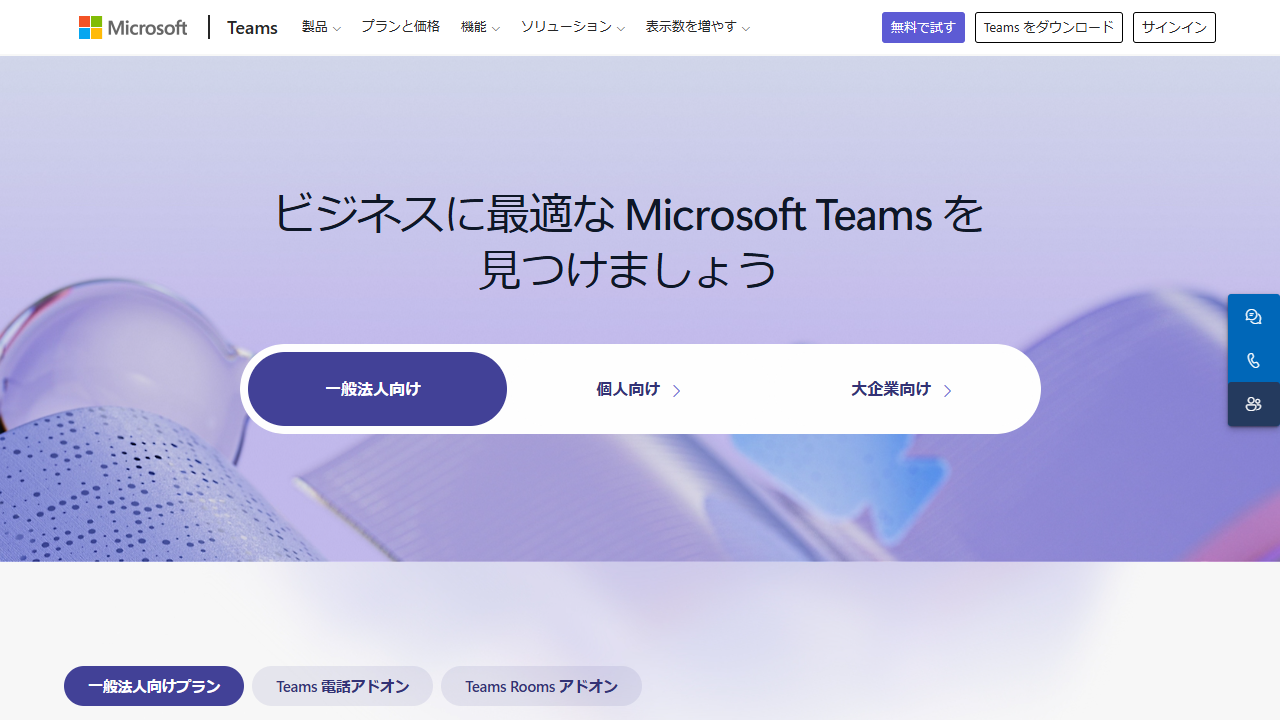
比較表のユーザー数の欄は、3プランとも「従業員1〜300人」です。一般法人向けのプランは300人までという設計になっており、それを超える規模では大企業向けのプランに切り替わります。比較ページの上部にも「一般法人向け」「個人向け」「大企業向け」というタブが用意されています。
会議の参加者上限も300人なので、数字が同じで紛らわしいのですが、意味は別です。前者は契約できるライセンス数の上限、後者は1回の会議に集められる人数です。300人の会社が全社集会を開くなら、社外のゲストを入れた時点で参加者の上限に当たります。
価格は年払い表示で自動更新が前提
3プランのいずれにも「ユーザー/月相当、年払い(年間サブスクリプション – 自動更新)」という注記が付いています。月額のように見える数字は、年間契約を12で割った相当額です。加えて自動更新が前提であるため、使わなくなった分を放置すると翌年度も課金されます。
年額に直すと、Teams Essentialsは599円×12で7,188円、Business Basicは1,049円×12で12,588円、Business Standardは3,523円×12で42,276円(いずれも1ユーザーあたり・税別の単純計算)です。10人で使うなら順に71,880円、125,880円、422,760円になります。プラン間の差は人数が増えるほど開きます。
「10種類以上の追加アプリ」に何が入るか
Business BasicとBusiness Standardのハイライトには、どちらも「ビジネスニーズに対応する10種類以上の追加アプリ」という記載があります。ただし例として挙げられているアプリは同じではありません。Business Basicでは Microsoft Bookings、Planner、Forms が挙げられ、Business Standardではこれに Microsoft Loop と Clipchamp が加わっています。
Bookingsは予約の受付、Plannerはタスクの割り当てと進捗管理、Formsはアンケートと簡易な申請フォームに使われます。Loopは複数人で同時に編集できる作業スペース、Clipchampは動画編集です。会議ツールとして比べていると見落としますが、他社のSaaSで契約しているものが重複していないかを確認すると、全体の支出が下がることがあります。
とくに予約受付やアンケートは、単体のサービスを別途契約している会社が多い領域です。Teamsのプランを決める前に、社内で使っている小さなサービスの一覧を作ってから重ね合わせてください。プラン単体では高く見えても、重複を止められるなら実質の増分は小さくなります。
レコーディングと文字起こしの条件
Teams Essentialsのハイライトには「チーム会議のレコーディング、文字起こしとライブ キャプション(英語)が使用可能」と記載されています。括弧の中の「英語」が重要です。文字起こしとライブキャプションの対応言語について、この記載の範囲では英語が示されています。
日本語の会議で議事録を自動生成したい、という目的でプランを選ぶ場合、この条件は事前に確認すべき項目になります。会議の録画そのものは残せても、文字起こしが期待どおりに動くかどうかは別問題です。無料で試す導線が用意されているので、実際の会議に近い条件で1回試してから決めるのが確実です。
録画の保存先はクラウドストレージを消費します。Teams Essentialsは1ユーザーあたり10GBなので、毎回の定例会議を録画して残す運用では早い段階で上限に当たります。録画を残す方針なら、ストレージが1TBのBusiness Basic以上を前提にしたほうが無理がありません。
セキュリティとサポートの公表内容
| 項目 | Teams Essentials | Business Basic | Business Standard |
|---|---|---|---|
| データ暗号化 | 会議、チャット、通話、ファイル | 会議、チャット、通話、ファイル | 会議、チャット、通話、ファイル |
| ID・アクセス管理 | ハイライトに記載なし | 最大300ユーザーのコアIDおよびアクセス管理 | 最大300ユーザーのコアIDおよびアクセス管理 |
| 迷惑メール・マルウェア対策 | ハイライトに記載なし | 自動フィルタリング | 自動フィルタリング |
| サポート | 電話/Webサポートをいつでも利用可能 | 電話/Webサポートをいつでも利用可能 | 電話/Webサポートをいつでも利用可能 |
データの暗号化とサポート窓口は3プランとも同じ扱いです。差が出るのはID管理と迷惑メール対策で、いずれもメールを含むプランに紐づいています。Teams Essentialsにこれらの記載がないのは、メールと社内アカウントの管理をTeams側で持たない設計だからだと読めます。
言い換えると、社内のアカウントをMicrosoftのID基盤で一元管理したい会社は、最安のプランでは目的を満たせません。「最大300ユーザーのコアIDおよびアクセス管理」という記載があるのはBusiness Basic以上です。入退社のたびにアカウントを作って消す運用を1か所に寄せたいなら、ここが下限になります。
アドオンは別タブで示されている
プラン比較ページの上部には、「一般法人向けプラン」のほかに「Teams 電話アドオン」「Teams Rooms アドオン」というタブが用意されています。つまり、外線電話をTeamsで受ける機能と、会議室の機器を使う機能は、基本のプランとは別に選ぶ構成です。
会議室に大型ディスプレイとカメラを入れて運用したい、代表電話をTeamsへ寄せたいという要望がある場合は、基本プランの価格だけで見積もると足りません。タブを切り替えて、必要なアドオンの価格を同じページで確認してから合計してください。会議ソフトの比較のつもりが、電話と会議室の話まで含む検討になることがあります。
試用と支払い方法
比較ページの各プランには「無料で試す」の導線が用意され、試用版の使用条件へのリンクが添えられています。ページ下部には、支払いに使えるクレジットカードの案内も表示されます。試用の申し込み時点で支払い方法の登録が必要になる構成です。
Microsoft Learnの解約ドキュメントには、無料試用版はいつでも解約して今後の請求を停止できるが、継続請求をオフにしなければ1か月間の無料試用版が終了した時点で該当するサブスクリプション料金が課金される、と書かれています。あわせて、試用版サブスクリプションに支払い方法が関連付けられていない場合は、試用期間の終了時に期限切れになるだけで課金されないとも記載されています。
したがって、試すだけのつもりなら「継続請求をオフにする日」をカレンダーへ入れてから申し込んでください。1か月は短く、検証の途中で期限が来ます。誰が申し込むか(その人が課金アカウントオーナーになる)と、いつ止めるかの2点を、申し込み前に決めておくのが安全です。
解約の前に確認する4点
Microsoft Learnの解約ドキュメントには、実務で詰まりやすい条件がいくつか書かれています。順番に確認してください。
| 確認すること | ドキュメントの記載 |
|---|---|
| データの保全 | サブスクリプションを解約する前に、ユーザーが確実にデータを保存することを確認するよう警告されている |
| 権限 | MCA課金アカウントなら課金アカウントの所有者・共同作成者、または課金プロファイルの所有者・共同作成者。MOSAなら少なくとも課金管理者である必要がある |
| 独自ドメイン | サブスクリプションで使う独自のドメイン名を追加している場合、解約の前にそのドメインを削除する必要がある |
| 購入経路 | MCA課金アカウントでMicrosoftの担当者やリセラーパートナーを通じて購入した場合、取り消して日割り計算された払い戻しを受け取るには7日間かかり、解約は販売者やパートナーへの問い合わせになる |
とくに独自ドメインの条件は見落とされます。会社のドメインでメールを運用している場合、そのドメインを外さないと解約手続きに進めません。メールの移行先を決めないまま解約日を設定すると、その日にメールが止まります。
権限についても先に整理しておいてください。ドキュメントには、サブスクリプションにサインアップしたユーザーが自動的に課金アカウントオーナーになると書かれています。最初に契約した担当者が退職している場合、誰が解約できるのかを確認するところから始まります。無料試用版については、継続請求をオフにしなければ1か月間の無料試用版が終了した時点で料金が課金されるとされています。
人数を変えたときの年額を並べる
公表されている月相当額から年額を単純計算し、人数別に並べると、プランの差が予算にどう効くかが見えます。いずれも1ユーザーあたりの月相当額×人数×12で、税別です。実際の請求は年払いのため、初年度は契約時にまとめて発生します。
| 人数 | Teams Essentials(599円) | Business Basic(1,049円) | Business Standard(3,523円) |
|---|---|---|---|
| 5人 | 35,940円 | 62,940円 | 211,380円 |
| 10人 | 71,880円 | 125,880円 | 422,760円 |
| 30人 | 215,640円 | 377,640円 | 1,268,280円 |
| 100人 | 718,800円 | 1,258,800円 | 4,227,600円 |
| 300人(上限) | 2,156,400円 | 3,776,400円 | 12,682,800円 |
30人の会社で見ると、Teams EssentialsとBusiness Standardの差は年額で約105万円です。この差額に対して、デスクトップ版のOffice、1TBのストレージ、法人メール、Copilotが見合うかどうかという判断になります。会議の使い勝手は変わらないので、その論点は検討から外して構いません。
「Teams なし」の構成も選べる
プラン比較ページには「Teams を含む」と「Teams なし」の切り替えが用意されています。既定では「Teams を含む」が選ばれていますが、会議は別のツールで持つと決めている会社は、Teamsを外した構成の価格を同じページで確認できます。
この切り替えが意味を持つのは、すでに会議ツールを別に契約している場合です。メールとOfficeアプリのためにMicrosoft 365を契約するが、会議は既存のツールを使い続ける、という構成であれば、Teamsを含まない価格が比較の対象になります。逆に、会議もメールもこれから整えるなら「Teams を含む」で問題ありません。
どちらを選ぶにせよ、社内で会議ツールが2つ動く状態は避けたいところです。片方を残す判断をしたなら、もう片方は解約まで含めて計画してください。使わないまま自動更新が続くのが、最も無駄が出る形です。
Zoomと比べるときの分かれ目
会議ツールとして単体で比べると、TeamsとZoomはどちらも会議の長さが30時間で、参加者は300人前後という似た条件になります。差が出るのは契約の形です。TeamsはMicrosoft 365のプランに含まれる形で買うため、メールやOfficeアプリの契約と一体になります。
すでにMicrosoft 365を全社で契約しているなら、Teamsは追加費用なしで使える状態にある可能性が高く、そこへ別の会議ツールを足すと二重の支出になります。逆に、メール環境を変えるつもりがなく会議だけを整えたいなら、Teams Essentialsの599円か、会議専用のツールかという比較になります。会議ツールを1本に絞るための比較軸はWeb会議システムの選び方で扱っています。
見積もりの前に決める3つ
プラン選びは、次の3つを決めれば自動的に絞れます。会議の条件で悩む必要はありません。
| 決めること | 判断の材料 | 結論 |
|---|---|---|
| 会社のメールをどこで持つか | 現在のメールの契約先と移行の可否 | Teamsで持つならBasic以上、別で持つならEssentialsも候補 |
| Officeのデスクトップ版が要るか | マクロ、大きな表、オフライン作業の有無 | 要るならStandard、要らないならBasic |
| Copilotを使うか | 試したい業務と、使う人の範囲 | 使うならStandardとCopilotの組み合わせ |
3つとも「いいえ」なら、Teams Essentialsの599円が最も安く済みます。メールだけが必要ならBusiness Basic、デスクトップ版のOfficeまで要るならBusiness Standardという順です。会議の使い方を細かく詰めても、プランの結論は変わりません。
300人の上限に近づいたときに起きること
一般法人向けプランは従業員1〜300人という条件が付いています。成長して300人を超えると、大企業向けのプランへ移ることになります。移行そのものはMicrosoftが用意している経路ですが、価格体系も管理機能の粒度も変わるため、同じ延長線上では考えられません。
250人を超えたあたりで、情報システムの担当者と一度整理しておくのが現実的です。確認しておきたいのは、現在のライセンス数、増える見込み、そして大企業向けプランで何が変わるかの3点です。上限に当たってから慌てて切り替えると、アカウントの移行と権限の設計を短期間でやることになります。
逆に、当面300人に届かない規模であれば、この上限は判断材料になりません。一般法人向けの3プランの中で、必要な機能に応じて選べば足ります。将来の心配で上位プランを選ぶより、必要になった時点で上げるほうが総額は抑えられます。
導入したあとに見直す時期
年間サブスクリプションで自動更新が前提である以上、見直す日を決めておかないと、そのまま次年度へ入ります。契約の更新月から逆算して、2か月前を点検日に設定してください。点検で見るのは、実際に使っているライセンス数、ストレージの使用量、そして重複しているサービスの3点です。
ライセンスは、退職者の分が残っていないかを確認します。ストレージは、録画とファイルがどれだけ増えたかを見ます。重複は、BookingsやPlanner、Formsで代替できるサービスを別途契約していないかという観点です。どれも1年経つと状況が変わっている項目です。
まとめ
Microsoft Teamsの一般法人向けプランは、Teams Essentialsが599円、Microsoft 365 Business Basicが1,049円、Microsoft 365 Business StandardとMicrosoft 365 Copilot Businessの組み合わせが3,523円です。いずれも1ユーザーあたりの月相当額で、年払い・自動更新・税別の表示です。
会議の長さは30時間、参加者は300人、ユーザー数は従業員1〜300人で、3プランとも同じです。差はクラウドストレージ(10GBか1TBか)、メールボックスの有無、Officeアプリの形態(Web・モバイルのみかデスクトップ版まで含むか)、そしてCopilotの有無にあります。解約では、独自ドメインを先に削除する必要があること、必要な権限が課金アカウントの種類で変わること、パートナー経由の購入では日割りの払い戻しに7日間かかることを事前に確認してください。
Web会議システムの関連ページ
- Web会議システムの選び方
- Zoom Workplace
- Google Meet
- Webex Meetings
- Whereby Meetings
- Web会議のセキュリティチェックリスト
- Web会議の運用ルール作成ガイド
公式一次情報
価格と提供条件は改定されます。購入の直前に、公式のプラン比較ページで最新の内容をご確認ください。

