

先に結論:「Zoomは40分で切れる」という話は、無料のベーシックだけの制限です。有料プランはいずれもミーティング1回あたり30時間まで使えます。判断が必要なのは40分かどうかではなく、同時に集める人数とライセンス数の帯、そしてクラウド録画の扱いの3点です。
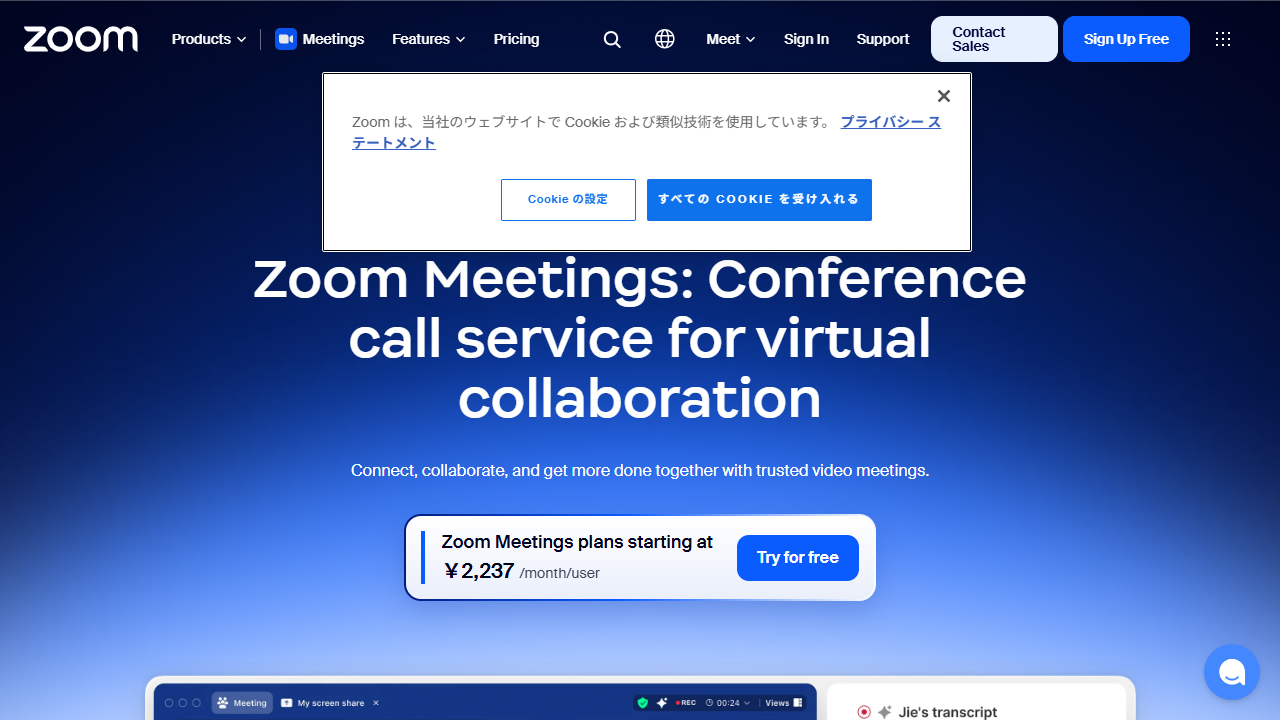
本稿の料金と上限は、Zoomの公式料金ページと、サブスクリプションのキャンセルに関する公式サポート記事の記載に基づいています。表示価格は日本円・消費税別で、既定の表示は一年分一括払いです。
40分制限はベーシックだけの条件
公式料金ページのベーシック(無料)の欄には、ミーティング1回あたり40分、1回のミーティングにつき最大100人の参加者と明記されています。一方、プロ・ビジネス・エンタープライズはいずれもミーティング期間が30時間です。無料で試して「40分で切れるから業務では使えない」と判断するのは、有料版の実態とは違う結論になります。
逆に、参加者の定員は無料でもプロでも100名で変わりません。10人の定例会議を毎日やる会社が有料化する理由は人数ではなく、時間・録画・管理機能のいずれかです。何のために払うのかを先に決めないと、必要のない上位プランを選ぶことになります。

4つのプランの公表条件
| 項目 | ベーシック | プロ | ビジネス | エンタープライズ |
|---|---|---|---|---|
| 価格(1ユーザー・月・税別) | 無料 | 2,237円 | 2,895円 | 料金は問い合わせ |
| ライセンス数 | 1 | 1〜99 | 1〜250 | 250超 |
| ミーティング期間 | 40分 | 30時間 | 30時間 | 30時間 |
| 参加者の定員 | 100 | 100(大規模ミーティングで追加可) | 300(大規模ミーティングで追加可) | 500以上 |
| レコーディング | ローカル | ローカルと10GBクラウド(ライセンスごと) | ローカルと10GBクラウド(ライセンスごと) | ローカルとクラウド無制限 |
| ホワイトボード | 3 | 3 | 無制限 | 無制限 |
| Clips | 5本まで利用可能 | 無制限 | 無制限 | 無制限 |
この表で最初に見るべきは「ライセンス数」の行です。価格や機能の差より前に、契約できる本数の帯が決まっています。プロは1〜99、ビジネスは1〜250と示されているので、100人目にアカウントを配る時点でプロのままでは収まりません。
表示価格は一年分一括払いが既定
料金ページの価格切り替えは「毎年(最大16%お得です)」が既定で選ばれており、プロの2,237円もビジネスの2,895円も「1ユーザー/月・一年分一括でお支払い・消費税別」という注記付きで表示されています。月ごとに払う場合の金額は、この表示のままでは分かりません。
年払いを前提に社内へ数字を出すなら、1年分を一度に支払う点も併せて伝えてください。プロを10ライセンス使う場合、2,237円×10人×12か月で年額268,440円(税別)という単純計算になります。月額の見た目に対して、実際の支出は最初の月に集中します。
ライセンス数の帯でプランが切り替わる
公式の機能比較表には、ライセンス数としてベーシックが1、プロが1〜99、ビジネスが1〜250、エンタープライズが250超と示されています。人数が増えると、機能が足りているかどうかにかかわらず上のプランへ移る必要が出てきます。
採用計画がある会社は、この境目を先に確認してください。プロで足りている状態から100人目を迎えると、全ライセンスがビジネスの単価に切り替わります。2,237円と2,895円の差は1人あたり658円ですが、100人分で年額789,600円(税別)の差になります。移行のタイミングを期の途中に置くか、期首に合わせるかで予算の見え方が変わります。
参加者の定員は100・300・500以上
ベーシックとプロの参加者定員はどちらも100名です。ビジネスは300名、エンタープライズは500名以上とされ、エンタープライズの説明には1回のミーティング当たり参加者1,000名とも書かれています。プロとビジネスには「大規模ミーティングで参加者を増やす」という案内が併記されており、定員は追加で拡張できる設計です。
全社集会や外部向けの説明会を開くなら、常時の定員ではなく「年に何回、何人集めるか」で考えてください。年に2回だけ300人を集めるために全社をビジネスへ上げるより、必要な回だけ拡張する方が安く済むことがあります。どちらが有利かは回数と人数で変わるので、両方の見積もりを取るのが確実です。
クラウド録画は1ライセンスあたり10GB
レコーディングの行を見ると、ベーシックはローカルのみ、プロとビジネスはローカルと10GBクラウド(ライセンスごと)、エンタープライズはローカルとクラウド無制限です。クラウド録画の容量はアカウント単位ではなくライセンスごとに積み上がるため、人数が多い会社ほど総容量も増えます。
ここで注意したいのが、容量ではなく解約時の扱いです。公式サポート記事には、有料サブスクリプションが終了してもクラウドレコーディングは30日間引き続き利用でき、30日後には完全に削除されて復元できないと明記されています。議事録の代わりに録画を残している会社は、解約の意思決定より前に、退避先と退避にかかる時間を決めておく必要があります。
ベーシックで使える範囲を正確に把握する
「無料版=40分の会議だけ」と考えていると、有料化の判断がぶれます。公式ページのベーシックのハイライトには、会議以外の機能もいくつか挙げられています。
| 機能 | ベーシックでの記載 |
|---|---|
| Meetings | ミーティング1回あたり40分、1回のミーティングにつき最大100人の参加者 |
| AI機能 | ミーティング要約は1か月あたり3回の主催ミーティング、AIクエリは1か月あたり20件 |
| My Notes | AIノート作成が月3回使用可能 |
| Chat | インスタントメッセージ |
| Phone | VoIP通話 |
| Whiteboard | 編集可能な3つのホワイトボード |
| Clips | 5本の2分間クリップ |
| Canvas | AIが執筆を補助(月に3件のドキュメント) |
| Mail/Calendar | ZoomでGmailまたはOutlookを接続、GoogleカレンダーまたはMicrosoftカレンダーを同期 |
| Tasks/Hub | タスクを抽出・管理・完了、Zoomファイルを1か所に集約 |
この一覧を見ると、無料でも会議・チャット・ホワイトボード・カレンダー連携までは触れることが分かります。つまり無料での検証は「機能があるか」ではなく「40分を超える会議で使えるか」「録画をクラウドに残せるか」の2点に絞られます。この2点だけを社内で確認すれば、有料化するかどうかの結論は出ます。
逆に言えば、無料プランには利用期限が示されていません。期間限定の無料トライアルとは違い、40分の会議で足りる限りは無料のまま使い続けられる設計です。試用期間の残り日数を気にせず検証を進められるのは、判断を急がされない点で有利です。
プロで増えるのは会議時間だけではない
プロのハイライトには、会議時間と録画のほかにいくつかの機能が挙げられています。Video Managementのチャネル内グループビデオ(25人のユニーク閲覧者)、Zoomレコーディング・クリップ・アップロード、Zoom Mail、Zoom Calendar、そしてライブチャットサポートです。AI側では、ベーシックAIクエリに加えてエージェント型検索とZoomのワークフローが挙がっています。
とくに実務で効くのはライブチャットサポートです。ベーシックの欄にはサポート窓口の記載がありません。会議が始まらない、音声が出ないといった障害が業務を止める会社では、この1行が有料化の理由になり得ます。
Zoom MailとZoom Calendarも見落とされがちです。ベーシックではGmailやOutlook、GoogleカレンダーやMicrosoftカレンダーへ「接続・同期」する形ですが、プロではZoom側のメールとカレンダーそのものが使えると記載されています。すでにMicrosoft 365やGoogle Workspaceを使っている会社なら重複しますし、逆にメール環境をこれから整える会社にとっては選択肢が増えます。
購入経路を先に決めておく
解約手続きの表で見たとおり、Zoomは購入経路によって解約のしやすさが変わります。オンラインで直接購入した場合は請求ポータルから自分で止められますが、アプリストア経由ではZoomのポータルに解約の項目が出ず、GoogleやAppleの手順に従うことになります。営業の見積書から購入した場合は、変更が見積書に記載された期間の終了時に適用されるとされています。
「まず個人のスマートフォンからアプリストア経由で契約し、あとで会社の契約に付け替える」という進め方は、あとから手間が増えます。最初から会社名義でオンラインから購入するか、規模が大きいなら営業へ見積もりを依頼するか、どちらの経路で入るかを決めてから支払いへ進んでください。アカウントオーナーを誰にするかも同じタイミングで決めておくと、担当者が変わったときに詰まりません。
AI機能には回数の上限がある
ベーシックのAI機能は、ミーティング要約が1か月あたり3回の主催ミーティング、AIクエリが1か月あたり20件、My NotesのAIノート作成が月3回、Canvasの文書作成が月3件と、いずれも回数で区切られています。プロでは無制限のAIノート作成、無制限のミーティング要約、無制限のミーティング内質問が使えると記載されています。
ただしプロでも、カスタムミーティング要約テンプレートの作成は月8回、カスタムアバターは1か月あたり3分間という上限が示されています。「AIが無制限で使える」という言い方は正確ではありません。要約を毎回自動で取る運用なら回数は問題になりませんが、テンプレートを部署ごとに作り分ける運用では月8回の枠に当たります。
ビジネス以上で入る管理機能
ビジネスのハイライトには、SSOと管理ドメイン、マルチリージョンストレージおよびメディアコントロール、デバイス管理、情報バリアおよびその他のポリシー、アーカイブおよびデータ損失防止APIが挙げられています。これらはプロには含まれません。
情報システム部門がある会社では、この行が実質的な分岐点になります。ID基盤とのシングルサインオンを必須にしている、退職時に端末からアカウントを外す運用を自動化したい、会話の記録を外部のアーカイブへ流したいといった要件があるなら、人数にかかわらずビジネス以上が前提になります。逆に、これらの要件がないなら人数だけで判断して構いません。
エンタープライズで変わること
エンタープライズの説明には、1回のミーティング当たり参加者1,000名、Phoneの全PBX機能、Webinarsの出席者500名、Rooms、Workspace Reservation、Visitor Management、翻訳版字幕が含まれると記載されています。料金は公表されておらず、営業への問い合わせになります。
注目したいのは、ウェビナーと会議室の予約・受付が同じ枠に入っている点です。会議室にZoom Roomsの機器を入れる、来訪者の受付を電子化するといった話まで進んでいるなら、会議ソフト単体ではなく建物側の運用と一緒に見積もる段階に来ています。逆に、オンライン会議しか使わないのであれば、250ライセンスを超えるまではビジネスで足ります。
解約は「更新の停止」であって即時終了ではない
公式サポート記事によれば、サブスクリプションをキャンセルすると将来の更新が停止し、現在のサブスクリプションがすぐに終了することはありません。有料サービスは現在のプラン期間の終了まで引き続き利用でき、再有効化されない限り次回の更新時に請求されないとされています。また、プランをキャンセルしても自動的に返金されることはないと明記されています。
| 購入した経路 | 公式サポート記事の記載 | 先に決めておくこと |
|---|---|---|
| Zoomからオンラインで購入 | 請求ポータルから自分でキャンセルできる | 誰がアカウントオーナーか |
| 営業の見積書から購入 | 自分でできる場合がある。できないときは担当者かサポートへ相談。変更は見積書に記載された期間の終了時に適用 | 担当者の連絡先と契約期間の満了日 |
| Google PlayストアまたはApple Appストア | Zoomウェブポータルにキャンセルの項目が表示されない。GoogleまたはAppleの手順に従う | 誰のストアアカウントで買ったか |
| 他のアカウントや組織が管理 | 自分ではキャンセルできない場合がある | 管理元の組織と窓口 |
手続きの要件も示されています。キャンセルするにはアカウントオーナーか管理者、あるいは請求権限を持つカスタムロールであること、そのサブスクリプションを所有するアカウントにサインインできること、Zoomから直接購入したサブスクリプションであることが挙げられています。担当者が退職して誰もオーナー権限を持っていない、という状態が最も詰まります。
アドオンを付けている場合は順番があります。アドオンが関連付けられた複数のサブスクリプションがあるときは、ベースプランをキャンセルする前に各サブスクリプションのアドオンを個別にキャンセルする必要があると案内されています。なお、キャンセル後も期間の終了前であればプランを再有効化できます。
見積もりの前に数える3つの数字
ここまでの内容を、依頼の前に自社で決めておく数字として整理します。この3つが決まれば、プランはほぼ一意に決まります。
| 数える対象 | 数え方 | プランに効く場所 |
|---|---|---|
| 会議を主催する人数 | 参加するだけの人は数えない。主催する人だけ | ライセンス数の帯(1〜99か1〜250か) |
| 1回の会議に集める最大人数 | 直近1年で最も多かった回の参加者数 | 参加者の定員(100か300か500以上か) |
| クラウドに残す録画の量 | 1回あたりの容量×月の回数×保存したい月数 | 1ライセンスあたり10GBで足りるか |
主催者だけを数える点が抜けやすいところです。Zoomは参加するだけならアカウントがなくても入れる設計なので、全社員分のライセンスは通常必要ありません。営業部門だけが顧客と会議をするなら、その人数がライセンス数になります。
録画の運用ルールを契約前に決める
クラウド録画が1ライセンスあたり10GBという条件は、単なる容量制限ではなく運用の設計に直結します。全員が全会議を録画すると、10GBはすぐに埋まります。誰が、どの会議を、どれだけの期間残すのかを決めないまま配ると、容量が足りない部署と使っていない部署が同時に生まれます。
決めておきたいのは3つです。第一に、録画してよい会議の種類(社内定例は残さない、顧客との商談は残す、など)。第二に、残す期間(30日、90日、期末まで、など)。第三に、期間を過ぎた録画の移動先です。議事録の代替として長期に残すなら、Zoomのクラウドではなく社内のストレージへ移す運用が現実的です。
解約時に30日で完全削除されるという条件を踏まえると、この移動の仕組みを最初から用意しておくことに意味があります。解約が決まってから30日以内に数百本の録画を手作業で落とす、という状況は避けられます。ツールを止める判断より、データを持ち出す準備のほうが時間がかかると考えてください。
社内で合意を取るときの数字の出し方
稟議で通りやすいのは、月額の単価ではなく年額の総額と、比較対象を並べた形です。プロの2,237円という数字だけを見せると「思ったより安い」で終わり、人数が増えたときの伸びが伝わりません。ライセンス数を変えた3つの案を同時に出してください。
たとえば主催者を5人に絞る案(年額134,220円)、営業部門全員の10人にする案(年額268,440円)、全社30人へ配る案(年額805,320円)を並べれば、どこまで配るかという議論に焦点が移ります。いずれも公表価格からの単純計算で、税別です。あわせて「参加するだけならライセンスは不要」という前提を明記しておくと、人数の見積もりが膨らむのを防げます。
ライセンス数の帯も同じ資料に入れておきます。99を超えるとビジネスへ移ることになり、単価が2,237円から2,895円へ変わるためです。将来の人数計画と単価の切り替わりを1枚で見せられれば、あとから予算を積み増す説明をしなくて済みます。
他の会議ツールと比べるときの分かれ目
Web会議システムは、単体の会議ツールとして選ぶのか、グループウェアの一部として選ぶのかで結論が変わります。ZoomはMicrosoft 365やGoogle Workspaceのようなメールやドキュメントの契約とは独立して契約でき、会議だけを切り出して導入できるのが特徴です。
そのため、すでにMicrosoft 365やGoogle Workspaceを全社で契約している会社では、会議ツールが二重になっていないかを先に確認してください。すでに含まれているものに追加で払う形になっていないか、という点です。一方で、外部の取引先とつなぐ機会が多く、相手にアプリの用意を求めにくい場合は、参加のしやすさで選ぶ判断もあります。判断軸の整理はWeb会議システムの選び方にまとめています。
定員を超える回だけ拡張したいとき
プロとビジネスの参加者定員の欄には、いずれも「大規模ミーティングで増やす」という案内が併記されています。定員は固定ではなく、追加で広げられる設計になっているということです。料金ページには金額の記載がないため、必要なら見積もりで確認することになります。
問い合わせるときは、拡張したい人数と、その規模の会議を年に何回開くか、そして開催が特定の月に偏るかどうかを添えてください。常時の定員を上げる契約と、必要な期間だけ広げる契約では、総額の出方が変わります。プランを丸ごと上げる案と、拡張だけを足す案の2通りを同時に出してもらえば、年間の開催回数を変えたときにどちらが有利になるかまで比較したうえで決められます。開催予定が固まっていない段階でも、想定の上限と下限を伝えておけば、幅のある回答をもらえます。
まとめ
Zoom Workplaceの40分制限は、無料のベーシックだけの条件です。プロ・ビジネス・エンタープライズはいずれも1回30時間まで使えます。価格はプロが1ユーザー月額2,237円、ビジネスが2,895円で、いずれも一年分一括払い・消費税別の表示です。
プランを分けるのは、ライセンス数の帯(プロ1〜99、ビジネス1〜250、エンタープライズ250超)、参加者の定員(100・300・500以上)、そしてSSOやデバイス管理といった管理機能の有無です。クラウド録画はプロとビジネスで1ライセンスあたり10GB、解約後は30日で完全に削除されて復元できません。解約は更新の停止であって即時終了ではなく、自動返金もありません。主催者の人数、最大の参加人数、残す録画の量の3つを数えてから見積もりに進んでください。
Web会議システムの関連ページ
- Web会議システムの選び方
- Microsoft Teams
- Google Meet
- Webex Meetings
- Whereby Meetings
- Web会議のセキュリティチェックリスト
- Web会議の運用ルール作成ガイド
公式一次情報
料金と上限は改定されます。購入の直前に、公式の料金ページで最新の条件をご確認ください。

